
-
Зайдите на Вашем смартфоне в магазин приложений Google Play и установите приложение OTT Navigator. Если в магазине приложений Вашего смартфона приложение OTT Navigator отсутствует, то Вы можете скачать приложение с официального сайта, пройдя по следующей ссылке — app.ott-nav.com

-
После завершения установки запустрите приложение OTT Navigator.

-
Когда приложение откроется нажмите на пункт меню «Плейлист».

-
В открывшемся окне нажмите на пустое поле под заголовком «URL адрес».

-
В поле «URL адрес» введите прямую ссылку на плейлист, которая указана в Вашем личном кабинете на нашем сайте — snegiri.tv/profile и нажмите на кнопку «Применить».

-
В открывшемся окне удостоверьтесь, что ввели ссылку верно и нажмите на кнопку «Применить».

-
Дождитесь завершения загрузки плейлиста и нажмите на кнопку «Закрыть».

-
В открывшемся окне нажмите на кнопку «Вернуться».

-
В открывшемся окне нажмите на строку с названием только что созданного плейлиста.

-
В открывшемся меню выберите пункт «Изменить».

-
В открывшемся окне нажмите на поле «Название».

-
В поле «Название» введите Snegiri TV и нажмите на кнопку «Применить».

-
В открывшемся окне нажмите на кнопку «Применить».

-
Когда применение изменений завершится нажмите на кнопку «Закрыть».

-
В открывшемся окне нажмите на кнопку «Вернуться».

-
В открывшемся окне нажмите на кнопку «Назад».

-
В отличие от приложения OttPlayer приложение OTT Navigator не загружает EPG (программа передач) автоматически, поэтому необходимо прописать ссылку на EPG в настройках приложения самостоятельно. Для этого в открывшемся меню выберите пункт «EPG телепрограмма».
Если EPG Вам неважен или Вы уже знаете как его настроить, то можете не читать дальнейшую инструкцию.

-
В открывшемся меню выберите пункт «Пользовательские источники EPG».

-
В открывшемся меню выберите пункт «Добавить предоставленный пользователем источник».

-
В поле «Добавить предоставленный пользователем источник» введите http://epg.one/epg2.xml.gz и нажмите на кнопку «Применить».

-
В открывшемся меню нажмите на кружок, который находится рядом с надписью «Доверьтесь этим источникам».

-
После того как кружок изменит цвет на зелёный и появится вписанная в него галочка нажмите на кнопку «Назад».

-
В открывшемся меню нажмите на кнопку «Назад».

-
В открывшемся меню нажмите на кнопку «Назад».

-
Перед Вами откроется главное меню приложения OTT Navigator. Нажмите на кнопку «Прямой эфир».

-
Перед Вами откроется список групп каналов. Выберите группу, канал из которой Вы хотите посмотреть.

-
Выберите любой канал из списка и наслаждайтесь просмотром!

Зайдите в настройки приложения OTT Navigator.

Перейдите в раздел меню «Провайдер».

В открывшемся окне нажмите на строку «Добавить провайдера».

В открывшемся меню нажмите на строку «Плейлист».
В открывшемся окне нажмите на пустое поле под заголовком «URL адрес».
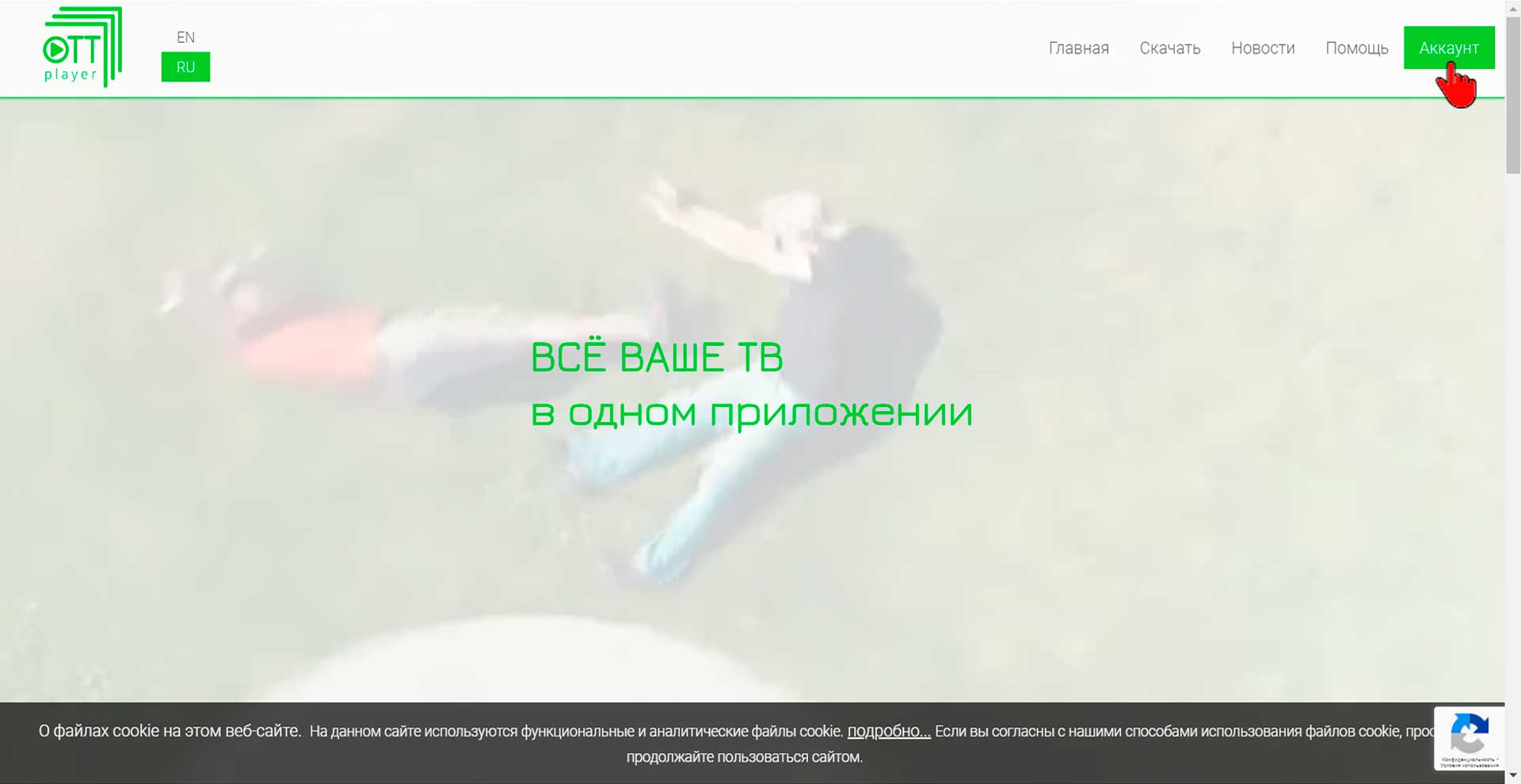
На телефоне, планшете или компьютере откройте любой интернет браузер, перейдите на сайт ottplayer.tv и нажмите на кнопку «Аккаунт», которая расположена в правом верхнем углу.
Авторизуйтесь на сайте ottplayer.tv. Для этого в поле «email или номер т/ф» введите Логин, а в поле «пароль» введите Пароль, указанные в Вашем личном кабинете на нашем сайте — snegiri.tv/profile, и нажмите кнопку «Отправить».

На иллюстрации ниже приведён пример личного кабинета на нашем сайте и выделены Логин и Пароль, которые необходимо ввести в форму авторизации на сайте ottplayer.tv. Обратите внимание на то, что в Вашем личном кабинете Логин и Пароль будут отличаться от тех, что представлены на иллюстрации.

Наведите указатель мыши на имя аккаунта в правом верхнем углу экрана. В нашем примере аккаунт называется «Test». Появится выпадающее меню. В этом меню нажмите на строку «Плейлисты».

В открывшемся окне Вы увидите все плейлисты добавленные к Вашему аккаунту. Нажмите на кнопку «Редактировать», напротив названия плейлиста «Mediateka SNEGIRI TV».

В открывшемся окне скопируйте URL адрес размещённый в поле «источник».

Вставьте скопированный адрес в поле «URL адрес» приложения OTT Navigator, которое Вы активировали в шаге №5 данной инструкции и нажмите на кнопку «Применить».

В открывшемся окне нажмите на кнопку «Применить».

В открывшемся окне нажмите на кнопку «Закрыть».

В открывшемся окне нажмите на кнопку «Вернуться».

В открывшемся меню нажмите на строку «2 vportal».

В открывшемся меню нажмите на строку «изменить».

В открывшемся окне нажмите на поле под строкой «Название».

В открывшемся окне редактирования строки «Название» введите Mediateka SNEGIRI TV.

Затем нажмите на кнопку «Применить».

В открывшемся окне нажмите на кнопку «Применить».

В открывшемся окне нажмите на кнопку «Закрыть».

В открывшемся окне нажмите на кнопку «Вернуться».

В открывшемся окне нажмите на кнопку «Назад».

В открывшемся окне нажмите на кнопку «Назад».

Вы попадёте на главный экран приложения OTT Navigator по центру которого будет плитка «Медиатека». Нажмите на неё.

В открывшемся меню нажмите на плитку «2 vportal».

В открывшемся меню групп видеофайлов выберите ту, файл из которой Вы хотите посмотреть. В нашем примере мы выбрали группу «Фильмы».

Вот и всё! Выберите файл, который вы хотите посмотреть и наслаждайтесь просмотром!
