
Зайдите на Вашем смартфоне в магазин приложений Google Play и установите приложение OttPlayer или скачайте установочный файл приложения OttPlayer по следующей ссылке — OttPlayer 7.0.5.

После завершения установки нажмите на кнопку «Открыть».

Когда приложение запустится нажмите на кнопку «Начать».

В открывшемся окне нажмите на кнопку «Войти».

Перед Вами откроется форма авторизации приложения OttPlayer.

В поле «Эл.Почта/Телефон» введите Логин, а в поле «Пароль» введите Пароль, указанные в вашем личном кабинете на нашем сайте — snegiri.tv/profile, и нажмите на кнопку «Войти».

На иллюстрации ниже приведён пример личного кабинета на нашем сайте и выделены Логин и Пароль, которые необходимо ввести в форму авторизации приложения OttPlayer на Вашем смартфоне. Обратите внимание на то, что в Вашем личном кабинете Логин и Пароль будут отличаться от тех, что представлены на иллюстрации.

В открывшемся окне нажмите на кнопку «Добавить», обозначенную знаком «+».

В открывшемся окне впишите в пустое поле названия Вашего устройства. Название придумайте сами. В нашем примере мы назвали устройство «Смартфон». После этого нажмите на кнопку «Добавить».

На телефоне, планшете или компьютере откройте любой интернет браузер, перейдите на сайт ottplayer.tv и нажмите на кнопку «Аккаунт», которая расположена в правом верхнем углу.
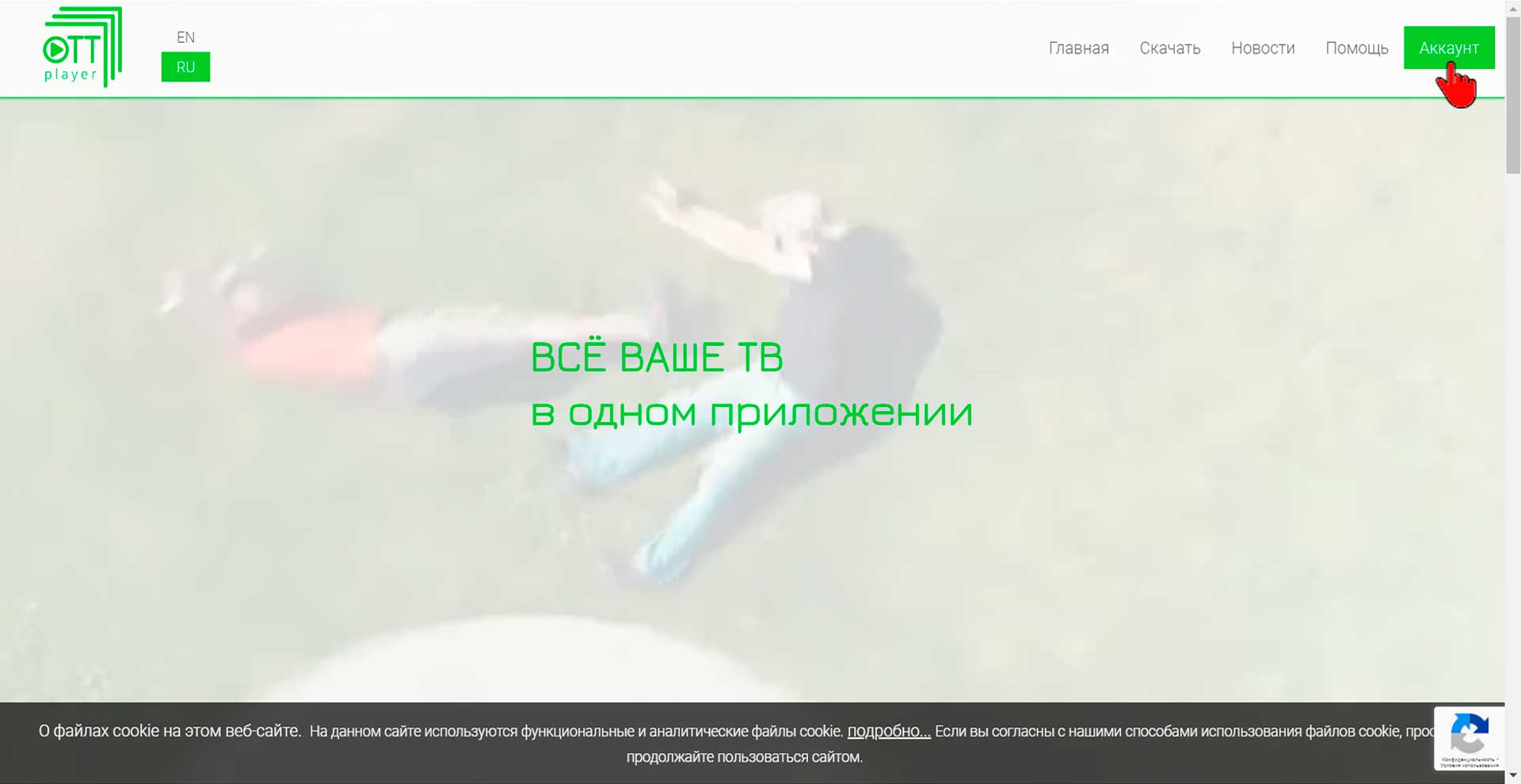
Авторизуйтесь на сайте ottplayer.tv. Для этого введите те же Логин и Пароль, которые Вы вводили в настройках приложения OttPlayer в шаге № 6, и нажмите на кнопку «Отправить».

Наведите указатель мыши на имя аккаунта в правом верхнем углу экрана. В нашем примере аккаунт называется «Test». Появится выпадающее меню. В этом меню нажмите на строку «Устройства».
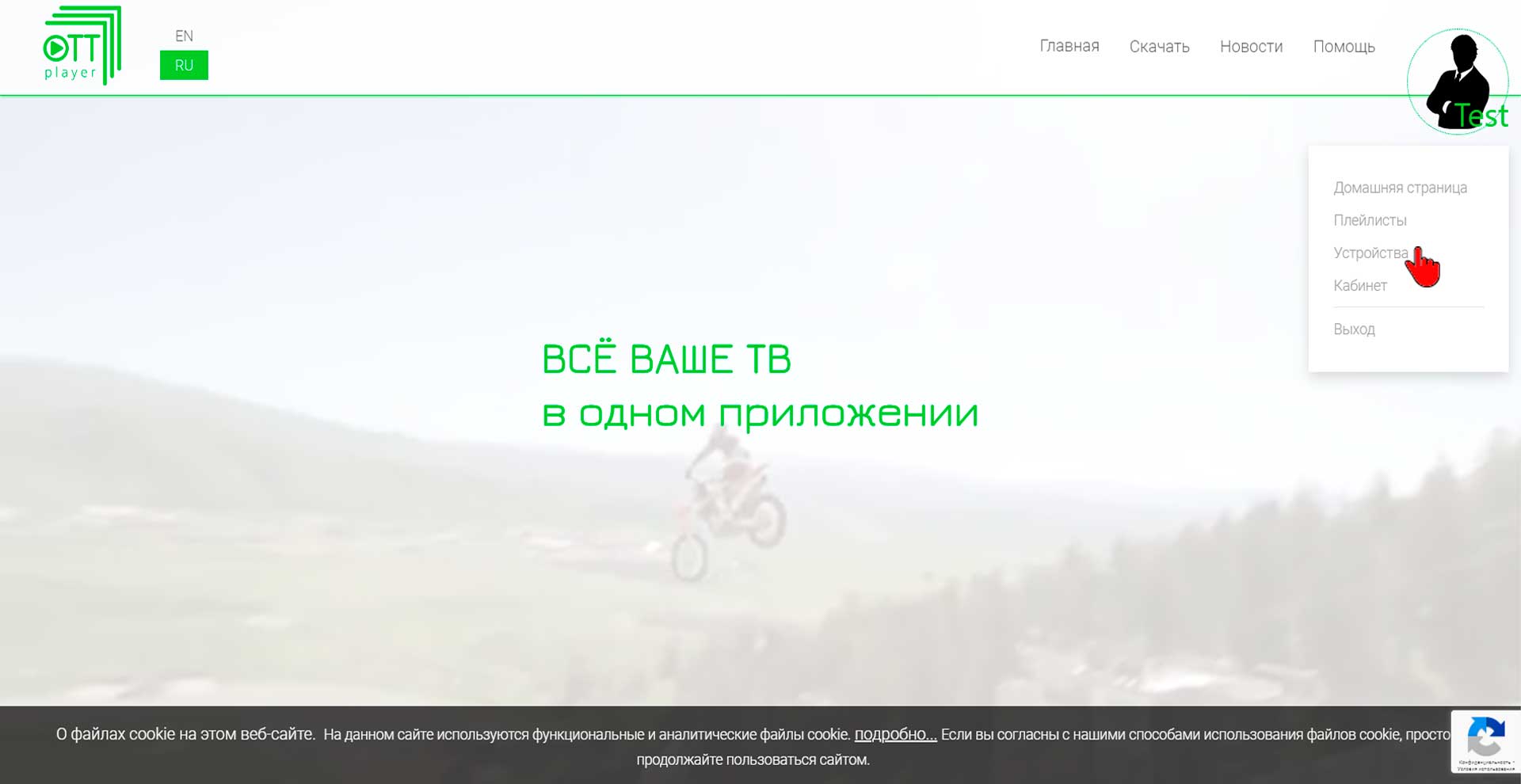
В открывшемся окне Вы увидите все устройства добавленные к вашему аккаунту. В нашем примере это одно устройство — «Смартфон», которое мы добавили в шаге № 8. Нажмите на кнопку «Изменить», обозначенную иконкой «лист и карандаш» напротив названия Вашего устройства.

В выпавшем списке плейлистов поставьте галочку напротив каждого из плейлистов, как показано на картинке ниже.

Затем нажмите на кнопку «Отправить».

Вернитесь к приложению OttPlayer на Вашем смартфоне. У Вас на экране должно было остаться меню добавления нового устройства. Нажмите на название Вашего устройства. В нашем примере устройство называется «Смартфон».

Перед Вами откроется окно выбора плейлиста. Нажмите на строку «SNEGIRI TV», если Вы хотите смотреть телевидение, или нажмите на строку «Mediateka SNEGIRI TV», если Вы хотите посмотреть фильм, сериал или мультфильм из нашей Медиатеки.

В нашем примере мы выбрали строку «SNEGIRI TV». В открывшемся списке каналов нажмите на строку с названием канала, который Вы хотите включить.

Вот и всё! Наслаждайтесь просмотром!
