
-
Зайдите на Вашем смартфоне в магазин приложений Google Play и установите приложение Media Station X, нажав на кнопку «Установить».

-
После завершения установки нажмите на кнопку «Открыть».

-
В открывшемся окне выберите пункт меню «Settings».

-
Затем выберите пункт «Start Parameter».

-
В появившемся окне нажмите на кнопку «Setup».

-
В пустое поле впишите ссылку widget.ottplayer.tv. Затем нажмите на кнопку обозначенную знаком «Галочка».

-
В открывшемся окне нажмите на кнопку «Yes».

-
После этого у Вас появиться приложение OttPlayer. Возможно у Вас откроется главное меню приложения Media Station X, нажмите на строку «Главная» и Вы попадёте на главный экран приложения Media Station X.

-
Запустите приложение OttPlayer.

-
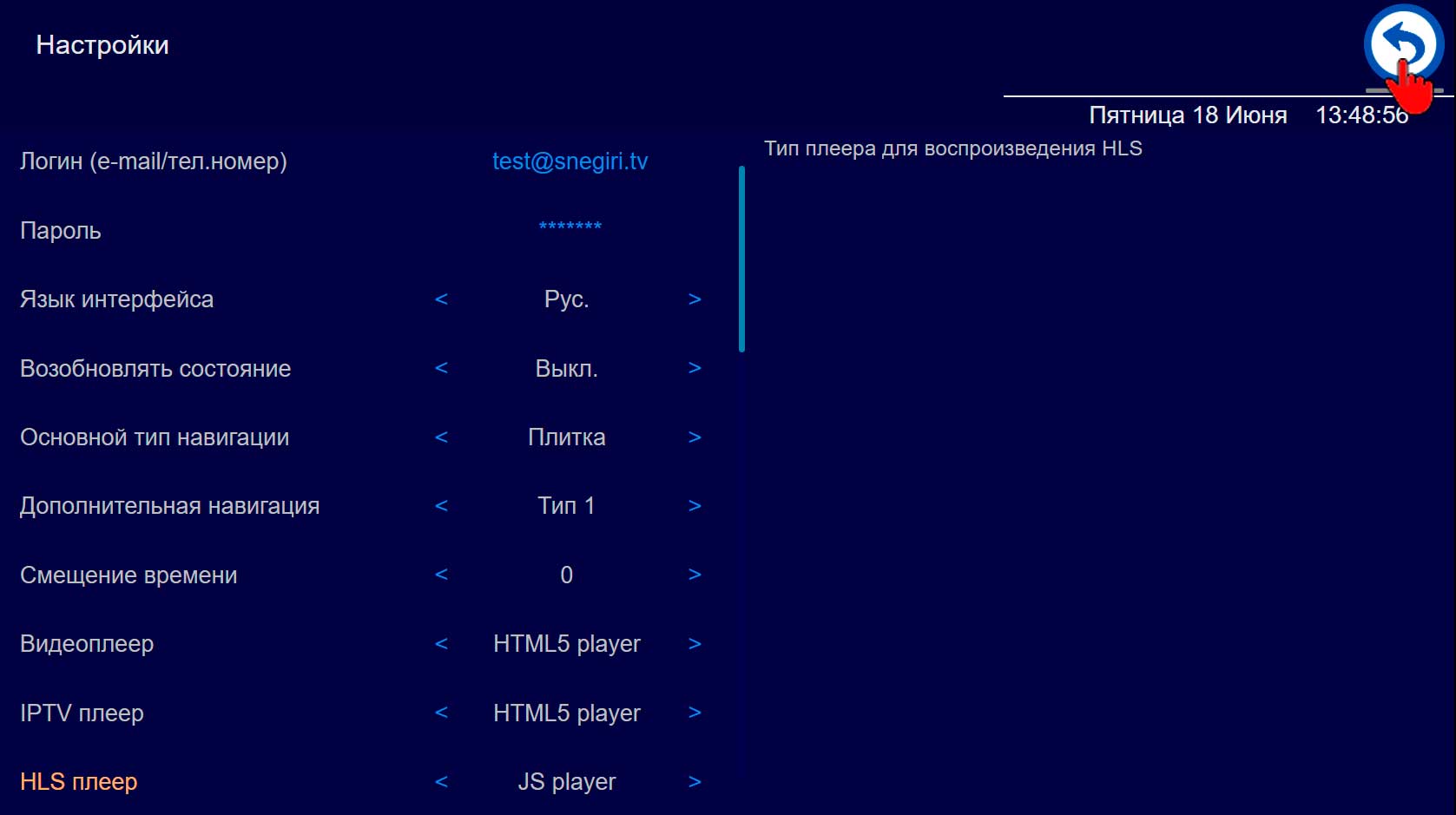
В открывшемся приложении нажмите на кнопку «Настройки», обозначенную иконкой «Шестерёнка», расположенную в правом верхнем углу экрана.

-
В открывшемся меню, в поле «Логин (e-mail/тел.номер)» введите Логин, а в поле «Пароль» введите Пароль, указанные в Вашем личном кабинете на нашем сайте — snegiri.tv/profile.

-
Затем нажмите на кнопку «Назад», расположенную в правом верхнем углу экрана и обозначенную иконкой «Закруглённая стрелка».
-
После этого Вы попадёте в меню добавления нового устройства. Здесь Вам необходимо просто нажать на кнопку «OK».

-
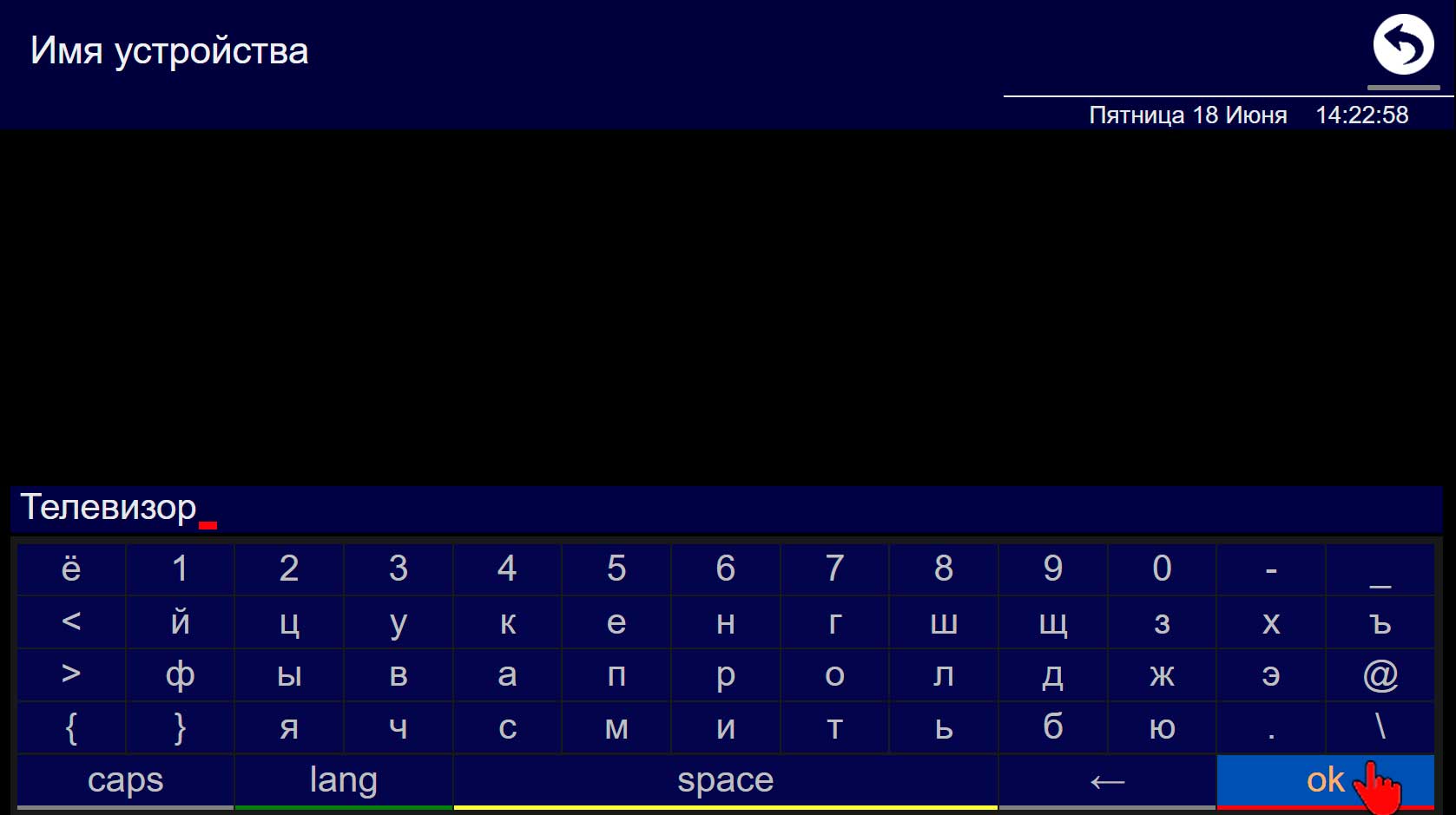
В появившемся меню придумайте и введите имя для Вашего устройства, например «Телевизор», и нажмите на кнопку «OK», расположенную в правом нижнем углу экрана.
-
Перед Вами откроется главный экран приложения, но плейлистов на нём пока нету, потому что сначала их нужно привязать к Вашему устройству.

-
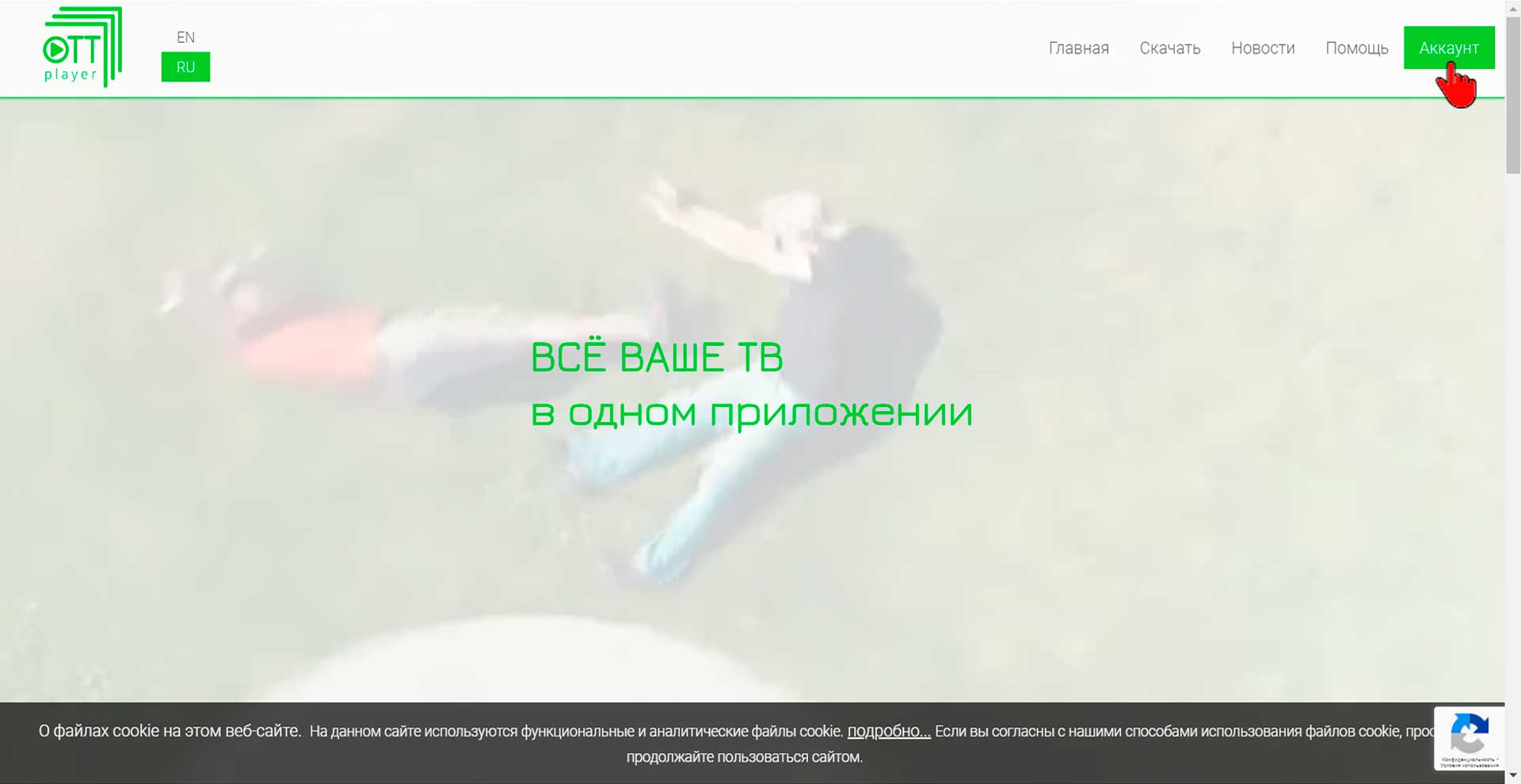
Для этого, на смартфоне, планшете или компьютере, зайдите на сайт ottplayer.tv и перейдите в раздел «Аккаунт».
-
Авторизуйтесь на сайте ottplayer.tv. Для этого введите те же Логин и Пароль, которые Вы вводили в настройках приложения OttPlayer, в шаге № 11 и нажмите на кнопку «Отправить».

-
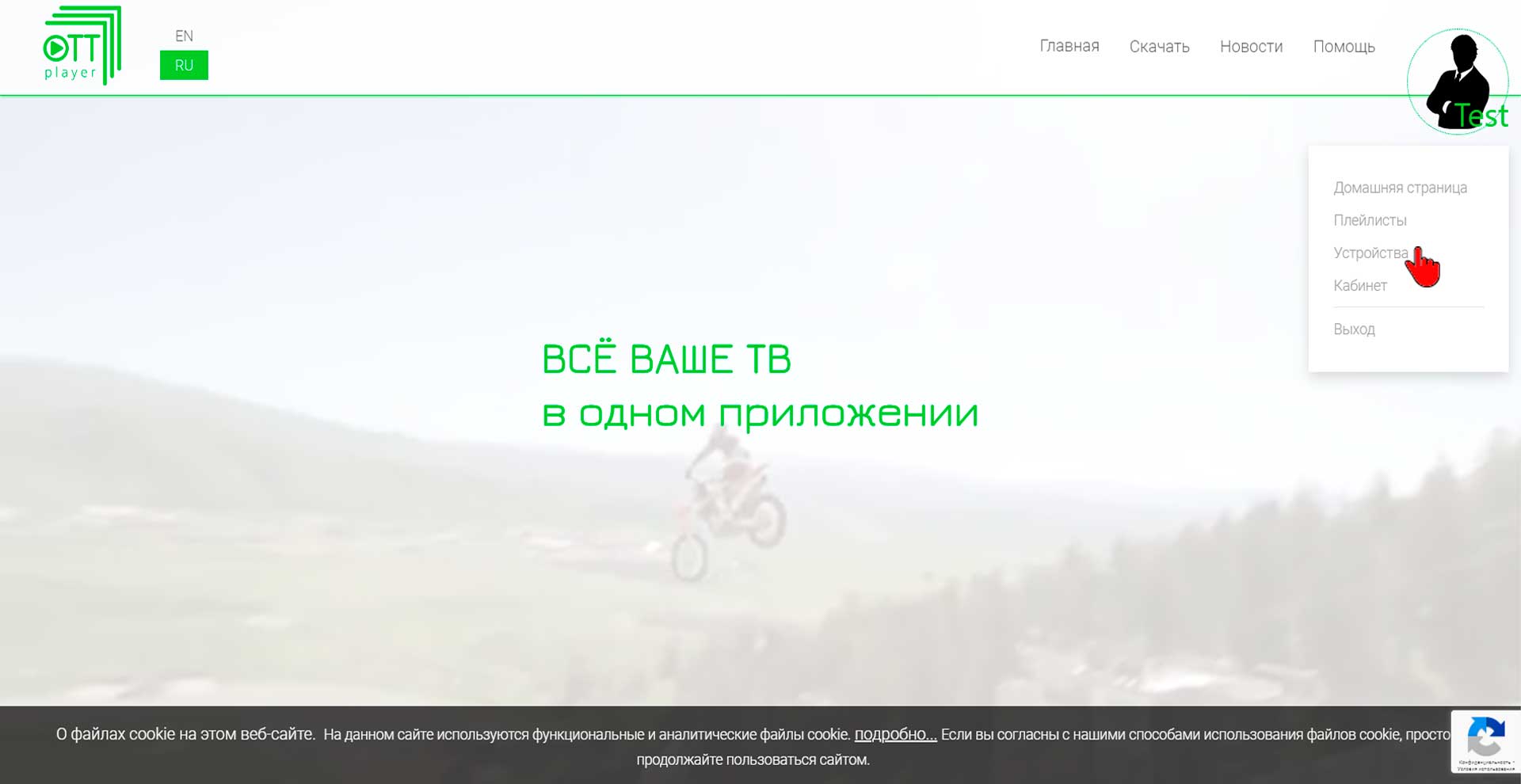
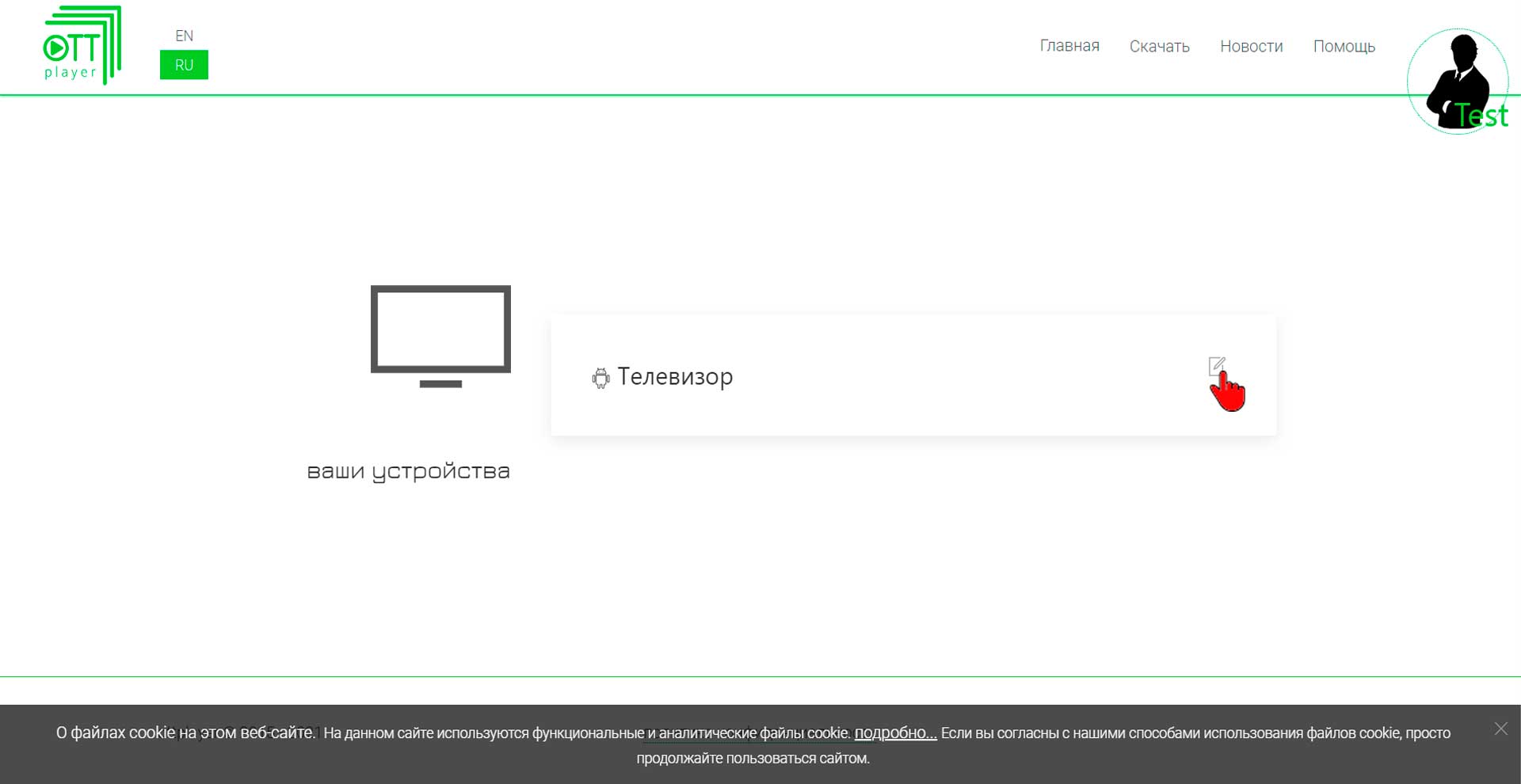
Наведите указатель мыши на имя своего аккаунта в правом верхнем углу экрана. В нашем примере аккаунт называется «Test». Появится выпадающее меню. Нажмите на пункт меню «Устройства».
-
В открывшемся окне Вы увидите все устройства добавленные к Вашему аккаунту. В нашем примере это одно устройство — «Телевизор», которое мы добавили в шаге № 14. Теперь нажмите на кнопку «Изменить», обозначенную иконкой «лист и карандаш» напротив названия Вашего устройства.
-
В выпавшем списке плейлистов поставьте галочку напротив каждого из плейлистов, как показано на картинке ниже, и нажмите на кнопку «Отправить».

-
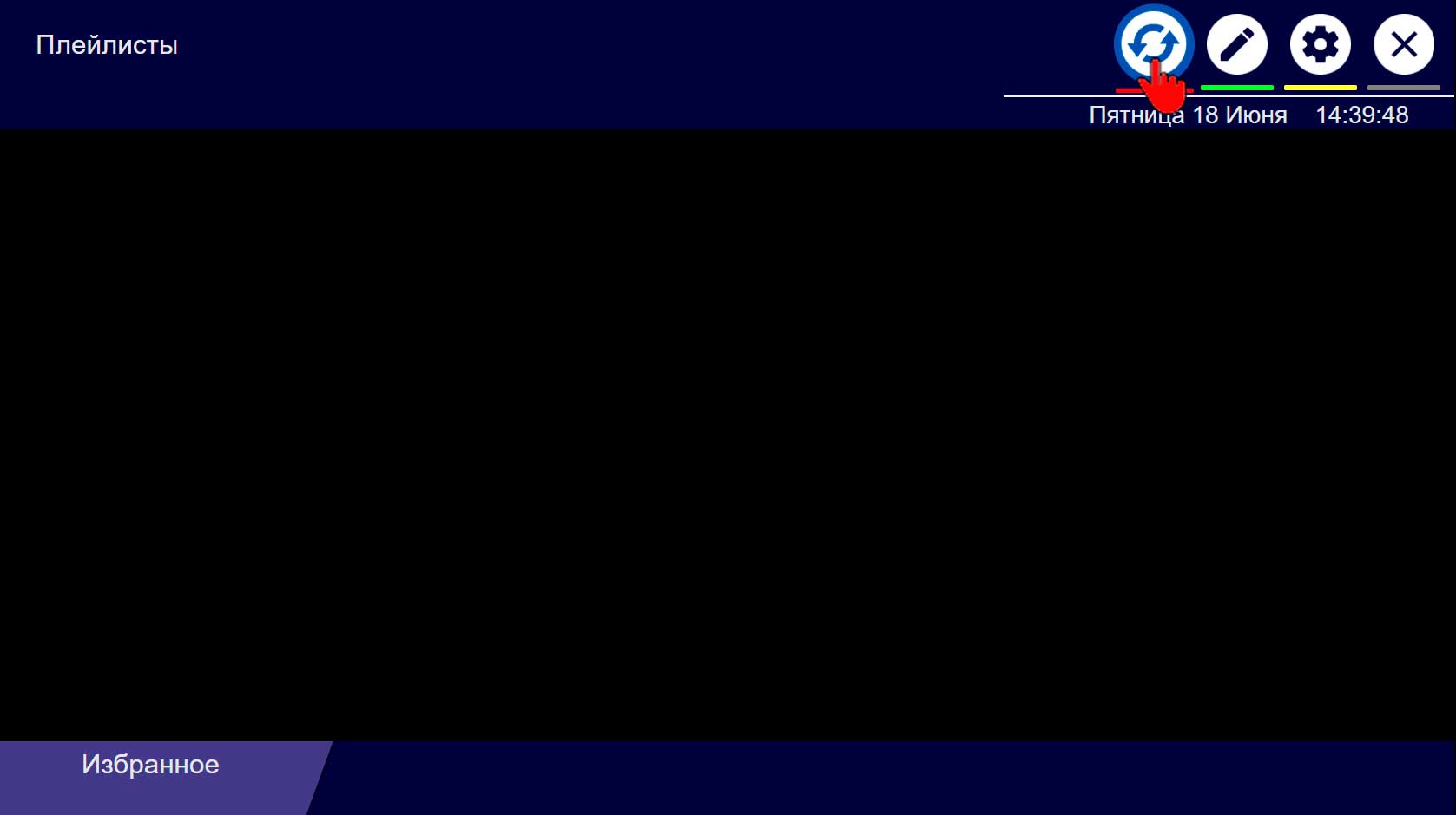
Вернитесь к приложению OttPlayer на Вашем Смартфоне и нажмите на кнопку «Обновить», обозначенную иконкой «Две закруглённые стрелки», расположенную в правом верхнем углу экрана.
-
После этого внизу экрана у Вас появятся две вкладки с нашими плейлистами. Выберите плейлист «SNEGIRI.TV», если Вы хотите смотреть телевидение или «Mediateka SNEGIRI.TV», если Вы хотите посмотреть фильм, сериал или мультфильм из нашей Медиатеки.

-
Вот и всё! Наслаждайтесь просмотром!

-
Если после завершения настройки у Вас появились каналы, но они не работают, то зайдите в настройки приложения Media Station X. Для этого перейдите на главный экран приложения Media Station X и нажмите на кнопку обозначенную тремя параллельными горизонтальными отрезками в правом верхнем углу экрана или на кнопку «Назад» в меню управления Вашим планшетом.

-
В открывшемся окне нажмите на строку «Настройки».

-
В открывшемся меню настроек нажмите на кнопку «Анимация».

-
В открывшемся окне нажмите на строку «JS».

-
После того как настройки будут применены нажмите на кнопку «Назад» и Вы вернётесь на главный экран приложения Media Station X.

-
Затем запустите приложение OttPlayer, перейдите в его настройки и проверьте, чтобы в следующих строках были соответствующие значения:
Видеоплеер — HTML5 player IPTV плеер — HTML5 player HLS плеер — Default После выполнения этих действий каналы будут работать корректно.