
-
Зайдите на Вашем смартфоне в магазин приложений Google Play и установите приложение OttPlayer.

-
После завершения установки нажмите на кнопку «Открыть».

-
Когда приложение запустится нажмите на кнопку «Начать».

-
Затем нажмите на кнопку «Импортировать плейлист».

-
Нажмите на кнопку «+».

-
В качестве источника плейлиста выберите Сервер, для этого в раскрывшемся меню нажмите на строку «С сервера».

-
Авторизуйтесь в приложении OttPlayer. Для этого в поле «Эл.Почта/Телефон» введите Логин, а в поле «Пароль» введите Пароль, указанные в Вашем личном кабинете на нашем сайте — snegiri.tv/profile.

-
На иллюстрации ниже приведён пример личного кабинета на нашем сайте и выделены логин и пароль, которые необходимо ввести в форму авторизации приложения OttPlayer на Вашем телевизоре. Обратите внимание на то, что в Вашем личном кабинете Логин и Пароль будут отличаться от тех, что представлены на иллюстрации.

-
Затем нажмите на кнопку «Войти».

-
В открывшемся окне добавления нового устройства нажмите на кнопку «+».

-
В открывшемся окне, в поле «Имя устройства» придумайте и введите имя для Вашего устройства или оставьте имя присвоенное устройству приложением Ottplayer автоматически.

-
В нашем примере мы ввели имя «Смартфон». После этого нажмите на кнопку «Добавить».

-
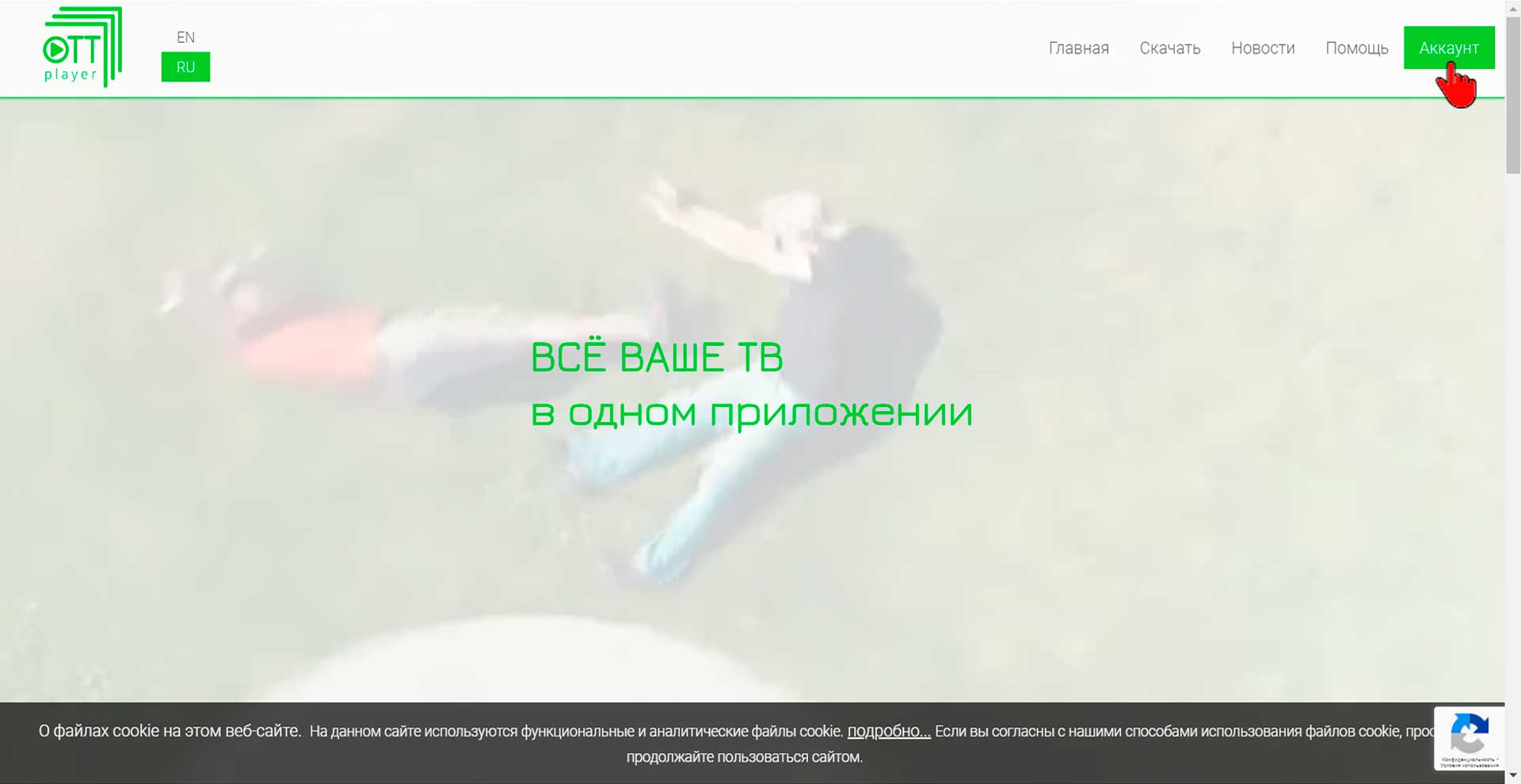
Оставьте на время приложение Ottplayer на Вашем смартфоне (не выключайте его и не закрывайте открытое окно приложения Ottplayer). На телефоне, планшете или компьютере откройте любой интернет браузер, перейдите на сайт ottplayer.tv и нажмите на кнопку «Аккаунт», которая расположена в правом верхнем углу.
-
Авторизуйтесь на сайте ottplayer.tv. Для этого введите те же Логин и Пароль, которые Вы вводили в настройках приложения OttPlayer в шаге № 7, и нажмите кнопку «Отправить».

-
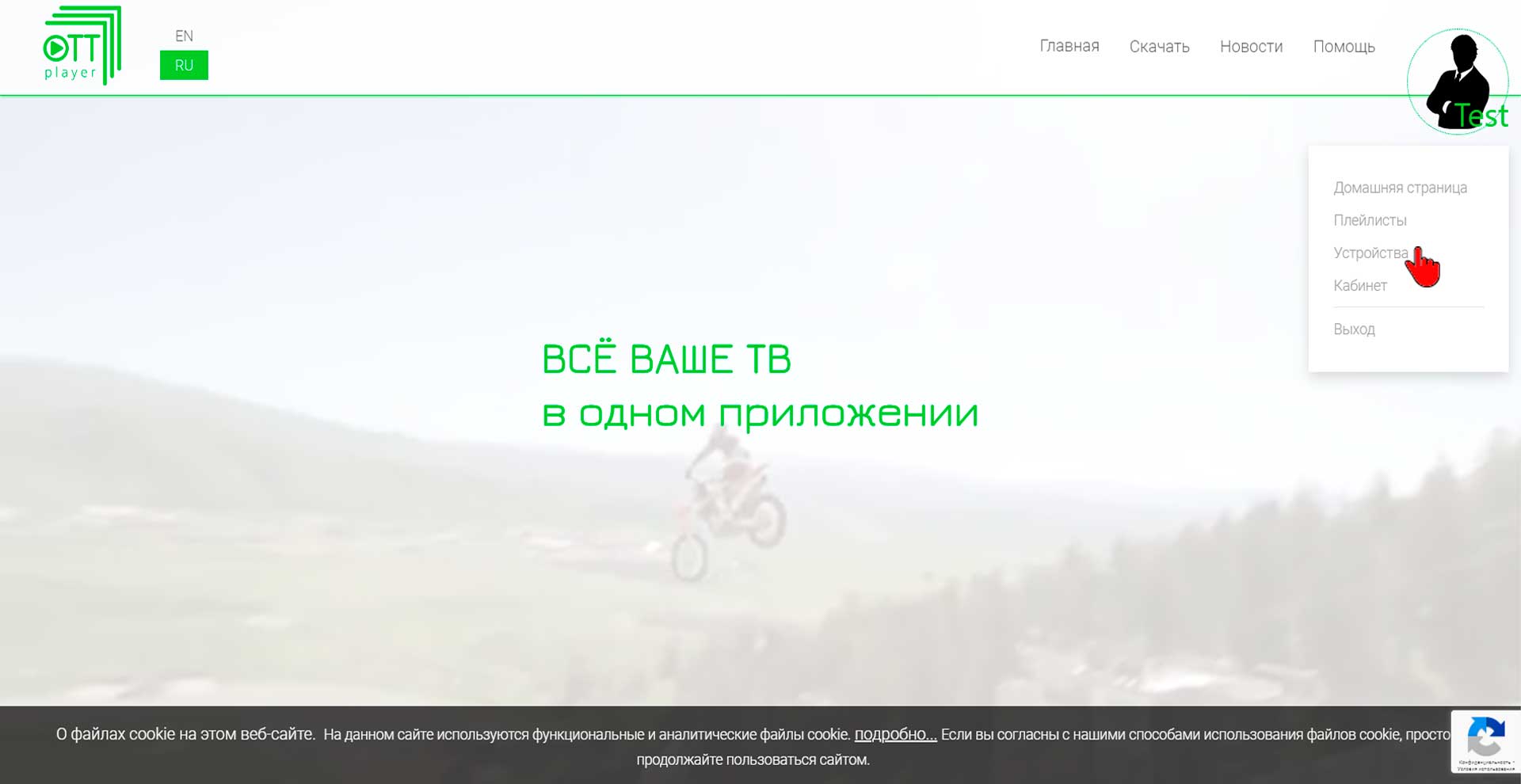
Наведите указатель мыши на имя аккаунта в правом верхнем углу экрана. В нашем примере аккаунт называется «Test». Появится выпадающее меню. В этом меню нажмите на строку «Устройства».
-
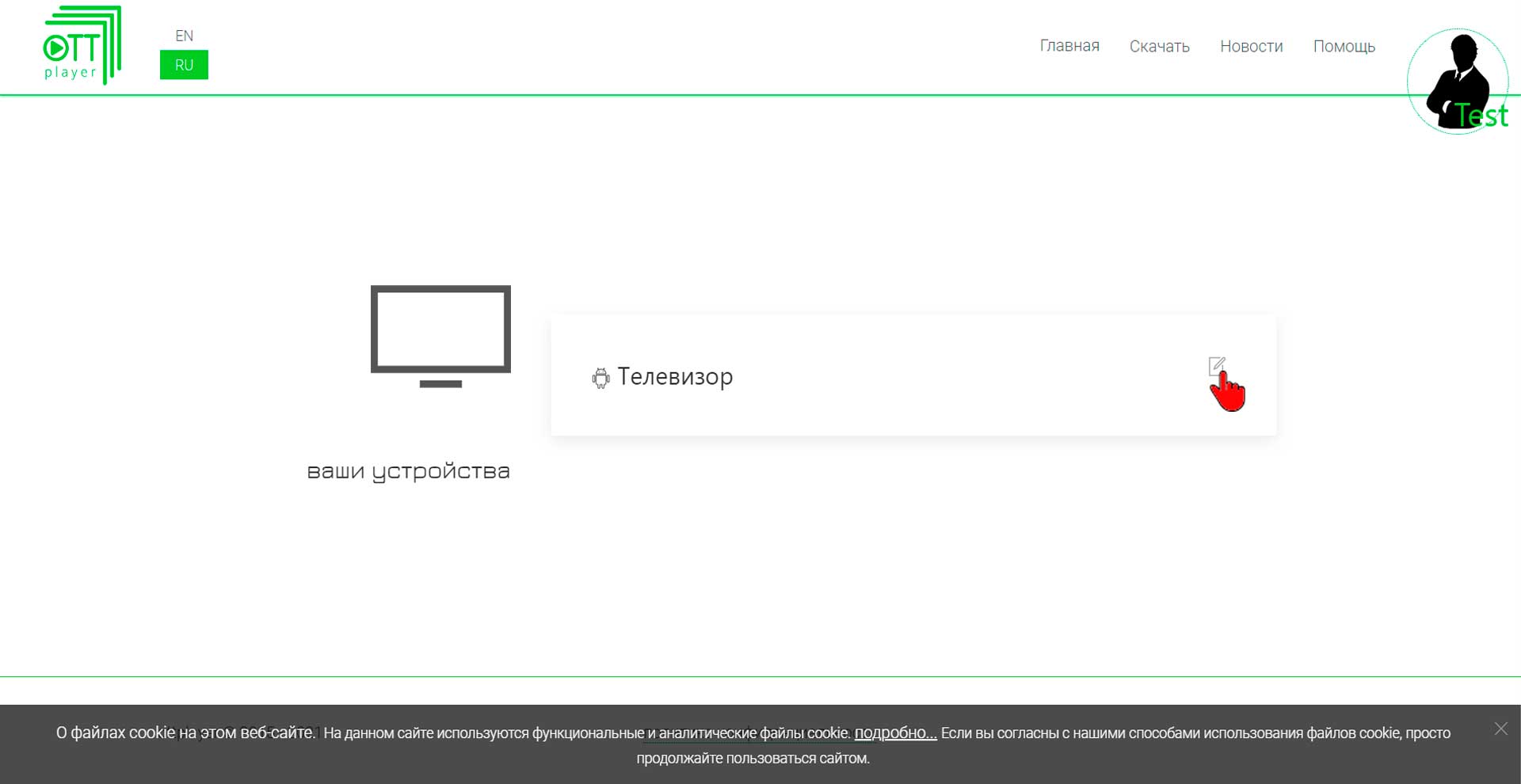
В открывшемся окне вы увидите все устройства добавленные к вашему аккаунту. В нашем примере это одно устройство — «Телевизор», которое мы добавили в шаге № 12. Нажмите на кнопку «Изменить», обозначенную иконкой «Лист и карандаш» напротив названия Вашего устройства.
-
В выпавшем списке плейлистов поставьте галочку напротив каждого из плейлистов, как показано на картинке ниже, и нажмите на кнопку «Отправить».

-
Вернитесь к приложению Ottplayer на Вашем смартфоне. Нажмите на кнопку с названием созданного Вами устройства. В нашем примере это устройство «Смартфон».

-
В открывшемся меню выберите плейлист «SNEGIRI TV».

-
В открывшемся окне поставьте галочку напротив надписи «Автоматически обновлять» и нажмите на кнопку «Сохранить».

-
В открывшемся окне Вы увидите все добавленные на Ваше устройство плейлисты. В нашем примере это один плейлист — «Snegiri TV». Для добавления плейлиста с Медиатекой нажмите на кнопку «+» и повторите шаги № 19-20, выбрав в шаге № 19 плейлист «Mediateka SNEGIRI TV». Вы можете сделать это позже, а сейчас нажмите на плитку с названием добавленного только что плейлиста «Snegiri TV».

-
Вот и всё! Выбирайте любой канал и наслаждайтесь просмотром!
