snegiri.tv
Войти
 
  • Каналы
  • Как смотреть
  • Тарифы
  • Как платить
  • Ответы на вопросы
  • Контакты
Войти
 
  • Каналы
  • Как смотреть
  • Тарифы
  • Как платить
  • Ответы на вопросы
  • Контакты
  • Каналы
  • Как смотреть
  • Тарифы
  • Как платить
  • Контакты
  • Помощь
Menu
  • Каналы
  • Как смотреть
  • Тарифы
  • Как платить
  • Контакты
  • Помощь

Как смотреть на телевизионной приставке Amazon Fire TV Stick через приложение OttPlayer. Вариант #1.

Обратите Внимание!!!

Установка приложения OttPlayer производится через приложение Downloader. Если на Вашей приставке уже установлено приложение Downloader то запустите его и переходите сразу к шагу № 18 данной инструкции.

  1. На главном экране приставки Amazone Fire TV Stick зайдите в раздел «Поиск».

    Как смотреть телевидение snegiri.tv на приставке Amazone Fire TV Stick через приложение OttPlayer
  2. Нажмите на появившееся поле поиска.

    Как смотреть телевидение snegiri.tv на приставке Amazone Fire TV Stick через приложение OttPlayer
  3. В поле поиска начните вводить Downloader с помощью экранной клавиатуры. Вы должны увидеть предложения приложений в списке под полем поиска. Когда в списке появится Downloader, нажмите на него.

    Как смотреть телевидение snegiri.tv на приставке Amazone Fire TV Stick через приложение OttPlayer
  4. В открывшемся окне Вы увидите иконку приложения «Downloader» в разделе «APPS & GAMES». Нажмите на неё.

    Как смотреть телевидение snegiri.tv на приставке Amazone Fire TV Stick через приложение OttPlayer
  5. В открывшемся окне нажмите на кнопку «Download».

    Как смотреть телевидение snegiri.tv на приставке Amazone Fire TV Stick через приложение OttPlayer
  6. После завершения установки вернитесь на главный экран приставки Amazone Fire TV Stick. Для этого нажмите на пульте управления приставкой на кнопку «Домой».

    Как смотреть телевидение snegiri.tv на приставке Amazone Fire TV Stick через приложение OttPlayer
  7. Перейдите в раздел «Настройки».

    Как смотреть телевидение snegiri.tv на приставке Amazone Fire TV Stick через приложение OttPlayer
  8. В открывшемся окне найдите плитку «My Fire TV» и нажмите на неё.

    Как смотреть телевидение snegiri.tv на приставке Amazone Fire TV Stick через приложение OttPlayer
  9. В открывшемся меню нажмите на строку «Developer Options».

    Как смотреть телевидение snegiri.tv на приставке Amazone Fire TV Stick через приложение OttPlayer Как смотреть телевидение snegiri.tv на приставке Amazone Fire TV Stick через приложение OttPlayer
  10. В открывшемся меню нажмите на строку «Install unknown apps».

    Примечание: В некоторых версиях Fire TV Stick может быть опция «Apps from Unknown Sources» вместо «Install unknown apps». В этом случае выберите опцию «Apps from Unknown Sources», включите её и пропустите следующий шаг.

    Как смотреть телевидение snegiri.tv на приставке Amazone Fire TV Stick через приложение OttPlayer
  11. В открывшемся списке найдите строку с названием приложения «Downloader».

    Как смотреть телевидение snegiri.tv на приставке Amazone Fire TV Stick через приложение OttPlayer
  12. Нажмите на эту строку. В результате этого показатель статуса под названием приложения должен изменить своё состояние на «ON».

    Как смотреть телевидение snegiri.tv на приставке Amazone Fire TV Stick через приложение OttPlayer
  13. Вернитесь на главный экран приставки Amazone Fire TV Stick. Для этого нажмите на пульте управления приставкой на кнопку «Домой».

    Как смотреть телевидение snegiri.tv на приставке Amazone Fire TV Stick через приложение OttPlayer
  14. Если в списке установленных приложений на главном экране (подчёркнуто красной линией) отсутствует приложение «Downloader», как и в нашем примере, то перейдите в раздел со всеми установленными приложениями.

    Как смотреть телевидение snegiri.tv на приставке Amazone Fire TV Stick через приложение OttPlayer
  15. Найдите плитку с названием приложения «Downloader» и нажмите на неё.

    Как смотреть телевидение snegiri.tv на приставке Amazone Fire TV Stick через приложение OttPlayer
  16. После загрузки приложения появится всплывающее окно с запросом на разрешение приложению «Downloader» на доступ к файлам хранящимся в памяти приставки. Нажмите на кнопку «Allow».

    Как смотреть телевидение snegiri.tv на приставке Amazone Fire TV Stick через приложение OttPlayer
  17. В появившемся приветственном окне приложения «Downloader» нажмите на кнопку «OK».

    Как смотреть телевидение snegiri.tv на приставке Amazone Fire TV Stick через приложение OttPlayer
  18. Нажмите на поле поиска.

    Как смотреть телевидение snegiri.tv на приставке Amazone Fire TV Stick через приложение OttPlayer
  19. В открывшемся окне введите следующие цифры 792538.

    Как смотреть телевидение snegiri.tv на приставке Amazone Fire TV Stick через приложение OttPlayer
  20. После этого нажмите на кнопку «GO».

    Как смотреть телевидение snegiri.tv на приставке Amazone Fire TV Stick через приложение OttPlayer
  21. В открывшемся окне нажмите на кнопку «Download anyway».

    Как смотреть телевидение snegiri.tv на приставке Amazone Fire TV Stick через приложение OttPlayer
  22. После завершения загрузки нажмите на кнопку «INSTALL».

    Как смотреть телевидение snegiri.tv на приставке Amazone Fire TV Stick через приложение OttPlayer
  23. Когда установка завершится нажмите на кнопку «OPEN».

    Как смотреть телевидение snegiri.tv на приставке Amazone Fire TV Stick через приложение OttPlayer
  24. Когда приложение OttPlayer загрузится нажмите на кнопку «НАЧАТЬ».

    Как смотреть телевидение snegiri.tv на приставке Amazone Fire TV Stick через приложение OttPlayer
  25. В открывшемся окне нажмите на строку «Дополнительный».

    Как смотреть телевидение snegiri.tv на приставке Amazone Fire TV Stick через приложение OttPlayer
  26. В открывшемся окне нажмите на строку «Войти».

    Как смотреть телевидение snegiri.tv на приставке Amazone Fire TV Stick через приложение OttPlayer
  27. Авторизуйтесь в приложении OttPlayer. Для этого в поле «Эл.Почта/Телефон» введите Логин, а в поле «Пароль» введите Пароль, указанные в вашем личном кабинете на нашем сайте — snegiri.tv/profile, и нажмите на кнопку «Войти».

    Как смотреть телевидение snegiri.tv на приставке Amazone Fire TV Stick через приложение OttPlayer

    На иллюстрации ниже приведён пример личного кабинета на нашем сайте и выделены Логин и Пароль, которые необходимо ввести в форму авторизации приложения Ottplayer на Вашей приставке. Обратите внимание на то, что в Вашем личном кабинете Логин и Пароль будут отличаться от тех, что представлены на иллюстрации.

    Как смотреть телевидение snegiri.tv на приставке Amazone Fire TV Stick через приложение OttPlayer
  28. В открывшемся меню, в поле «Имя устройства» придумайте и введите имя для Вашего устройства. В нашем примере мы ввели имя «Телевизор». После этого нажмите на кнопку «Добавить».

    Как смотреть телевидение snegiri.tv на приставке Amazone Fire TV Stick через приложение OttPlayer
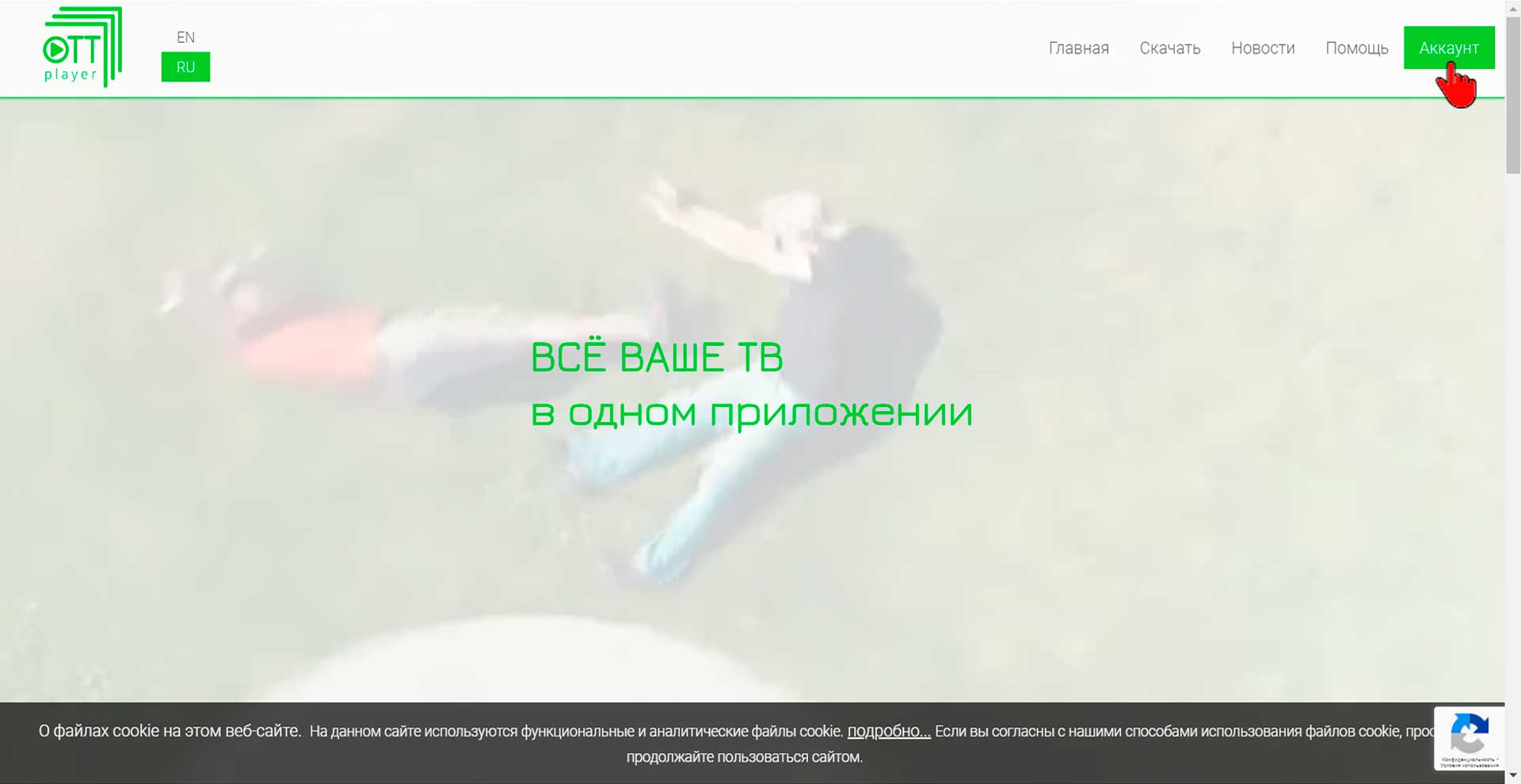
  29. На телефоне, планшете или компьютере откройте любой интернет браузер, перейдите на сайт ottplayer.tv и нажмите на кнопку «Аккаунт», которая расположена в правом верхнем углу экрана.
    Как смотреть телевидение snegiri.tv на приставке Amazone Fire TV Stick через приложение OttPlayer
  30. Авторизуйтесь на сайте ottplayer.tv. Для этого введите те же Логин и Пароль, которые Вы вводили в настройках приложения Ottplayer в шаге № 27, и нажмите кнопку «Отправить».

    Как смотреть телевидение snegiri.tv на приставке Amazone Fire TV Stick через приложение OttPlayer
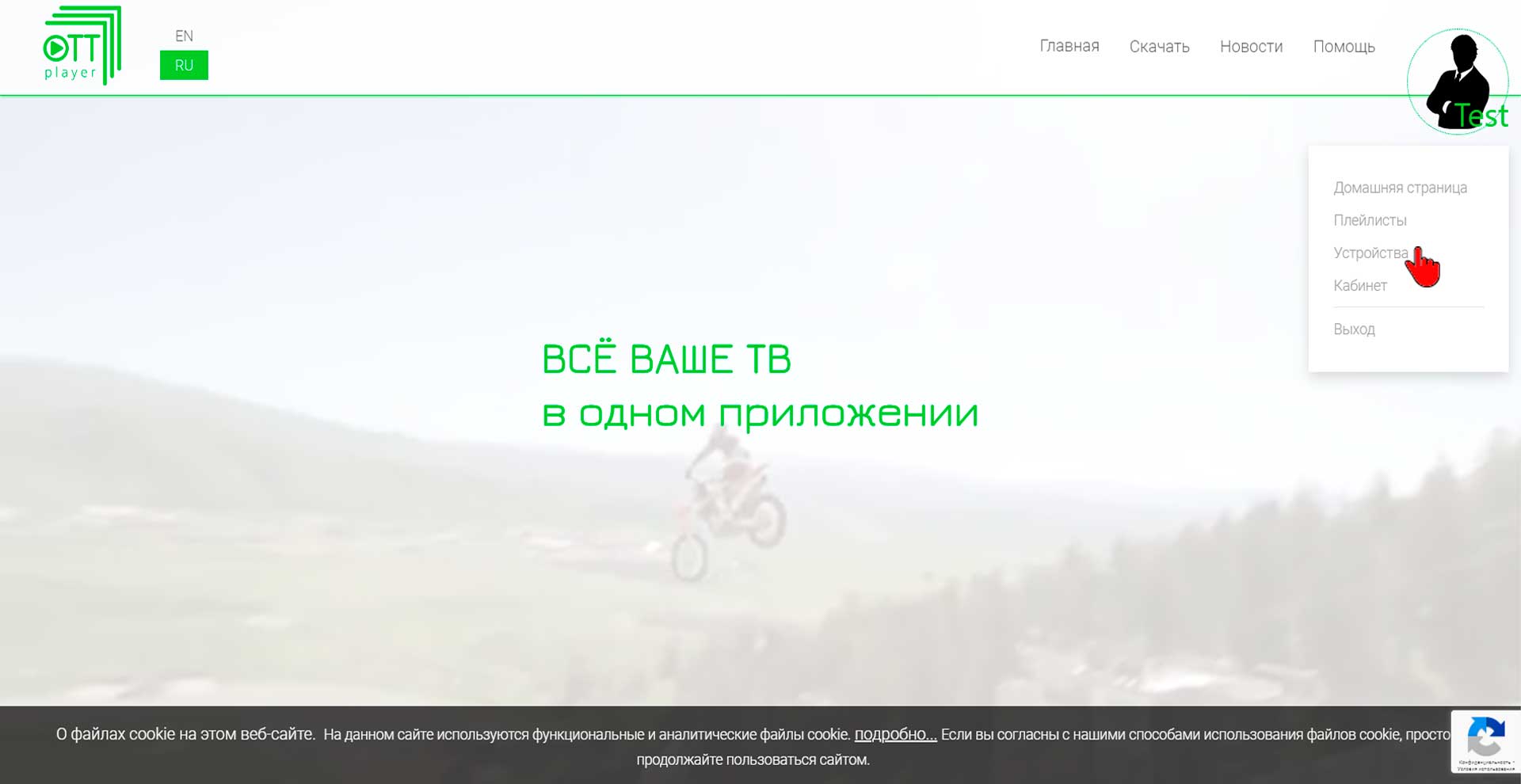
  31. Наведите указатель мыши на имя аккаунта в правом верхнем углу экрана. В нашем примере аккаунт называется «Test». Появится выпадающее меню. В этом меню нажмите на строку «Устройства».
    Как смотреть телевидение snegiri.tv на приставке Amazone Fire TV Stick через приложение OttPlayer
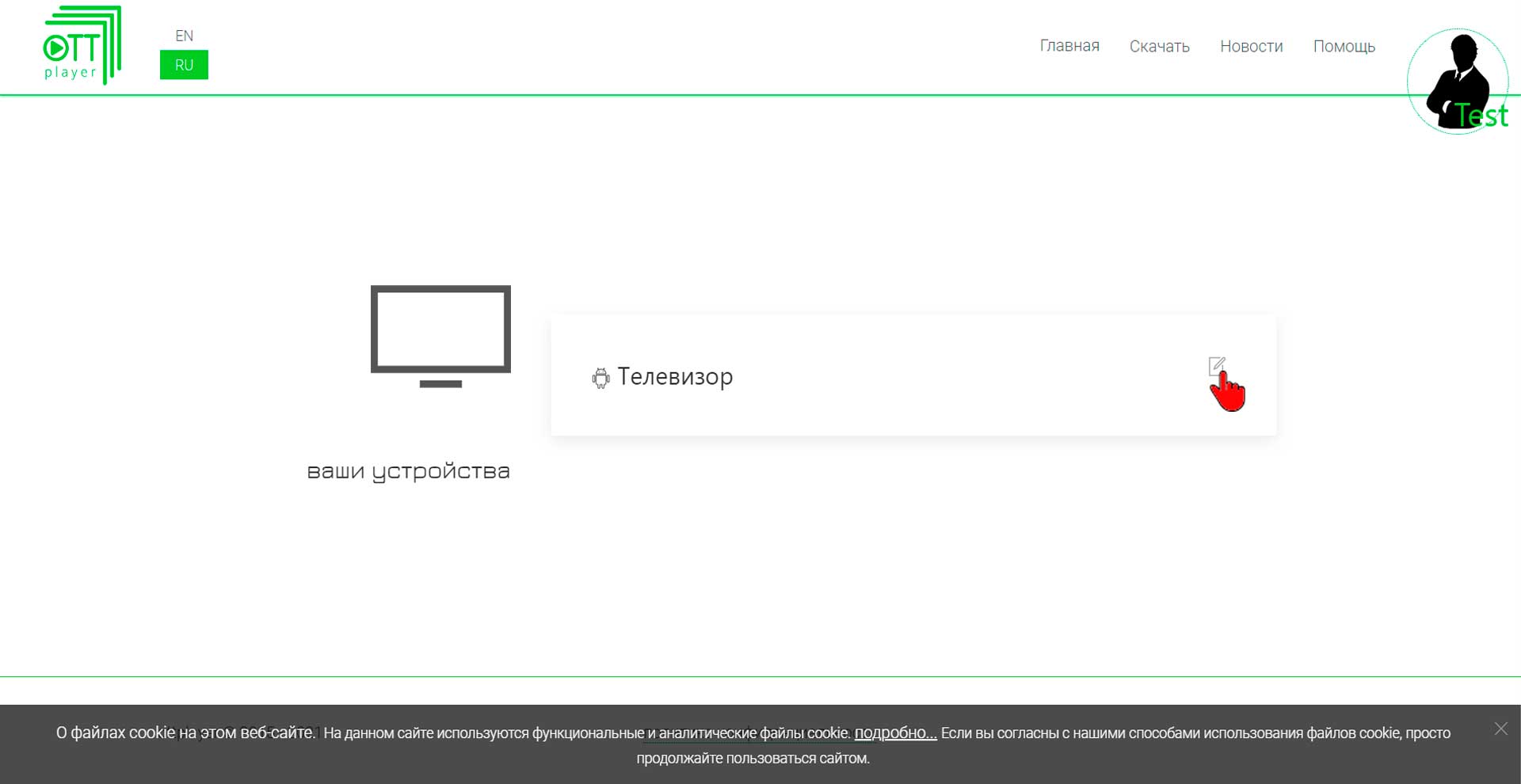
  32. В открывшемся окне вы увидите все устройства добавленные к вашему аккаунту. В нашем примере это одно устройство — «Телевизор», которое мы добавили в шаге № 28.  Нажмите на кнопку «Изменить», обозначенную иконкой «Лист и карандаш» напротив названия Вашего устройства.
    Как смотреть телевидение snegiri.tv на приставке Amazone Fire TV Stick через приложение OttPlayer
  33. В выпавшем списке плейлистов поставьте галочку напротив каждого из плейлистов, как показано на картинке ниже, и нажмите на кнопку «Отправить».

    Как смотреть телевидение snegiri.tv на приставке Amazone Fire TV Stick через приложение OttPlayer
  34. Вернитесь к Вашей приставке. У Вас на экране должно было остаться меню добавления нового устройства. Нажмите на кнопку «Назад» на пульте управления Вашей приставки и Вы вернётесь к форме ввода Логина и Пароля.

    Как смотреть телевидение snegiri.tv на приставке Amazone Fire TV Stick через приложение OttPlayer
  35. В поле «Эл.Почта/Телефон» введите Логин, а в поле «Пароль» введите Пароль, указанные в Вашем личном кабинете на нашем сайте — snegiri.tv/profile, и нажмите на кнопку «Войти», точно так же как Вы сделали это в пункте № 27.

    Как смотреть телевидение snegiri.tv на приставке Amazone Fire TV Stick через приложение OttPlayer
  36. Теперь у Вас появился раздел «Выберите устройство», а в списке устройств появилось недавно добавленное устройство, в нашем примере это «Телевизор». Нажмите на строку с названием Вашего устройства.

    Как смотреть телевидение snegiri.tv на приставке Amazone Fire TV Stick через приложение OttPlayer
  37. В открывшемся меню выберите плейлист «SNEGIRI.TV», если вы хотите смотреть телевидение или «Mediateka SNEGIRI.TV», если вы хотите посмотреть фильм, сериал или мультфильм из нашей Медиатеки.

    Как смотреть телевидение snegiri.tv на приставке Amazone Fire TV Stick через приложение OttPlayer
  38. Вот и всё! Наслаждайтесь просмотром!

    Как смотреть телевидение snegiri.tv на приставке Amazone Fire TV Stick через приложение OttPlayer

Обратите Внимание!!!

На некоторых новых телевизионных приставках после загрузки каналов может не воспроизводиться видео, а на экране будет только статичное изображение. Если Вы столкнулись с данной проблемой, то Вам необходимо изменить Медиаплеер в настройках приложения OttPlayer, используя инструкцию приведённую ниже.

  1. Перейдите в настройки приложения OttPlayer и нажмите на кнопку «Общий». Строка «Настройки» находится в самом низу списка групп каналов.

    Как смотреть телевидение snegiri.tv на приставке Amazone Fire TV Stick через приложение OttPlayer
  2. В открывшемся меню нажмите на строку «Медиаплеер».

    Как смотреть телевидение snegiri.tv на приставке Amazone Fire TV Stick через приложение OttPlayer
  3. В открывшемся меню выберите опцию «Decoder медиаплеер».

    Как смотреть телевидение snegiri.tv на приставке Amazone Fire TV Stick через приложение OttPlayer

После выполнения этих действий каналы будут работать корректно.

Восстановить пароль
Пожалуйста, введите свой Email.
*
Email
Это поле должно быть заполнено
Please enter valid data.
Отправить
 
Авторизуйтесь пожалуйста
*
Email
Это поле должно быть заполнено
Please enter valid data.
*
Пароль
Это поле должно быть заполнено
Please enter valid data.
Пожалуйста, введите хотя бы 3 символов.
Войти
Забыли свой пароль?
Ещё нет аккаунта? Зарегистрироваться
 
 
Восстановить пароль
Пожалуйста, введите свой Email.
*
Email
Это поле должно быть заполнено
Please enter valid data.
Отправить
 
Авторизуйтесь пожалуйста
*
Email
Это поле должно быть заполнено
Please enter valid data.
*
Пароль
Это поле должно быть заполнено
Please enter valid data.
Пожалуйста, введите хотя бы 3 символов.
Войти
Забыли свой пароль?
Ещё нет аккаунта? Зарегистрироваться