Одним из лучших эмуляторов операционной системы Android, на данный момент, является программа BlueStacks. Этот эмулятор распространяется совершенно бесплатно, а скачать его вы можете на официальном сайте проекта — https://www.bluestacks.com/ru/index.html.
На компьютере, на который Вы хотите установить эмулятор операционной системы Android зайдите на официальный сайт проекта BlueStacks и скачайте установочный файл эмулятора.

Запустите скачанный установочный файл.

Сразу после запуска может появится табличка, как на иллюстрации ниже, в этом случае нажмите на кнопку «Да».

Появиться приветственное окно установочной программы. В этом окне нажмите на кнопку «Установить сейчас».

Дождитесь полного завершения установки Эмулятора, которая может занять от 5 до 20 минут.

После завершения установки у Вас откроется рабочий стол Эмулятора операционной системы Android. На рабочем столе Эмулятора откройте приложение «Play Store», расположенное в левом верхнем углу экрана.

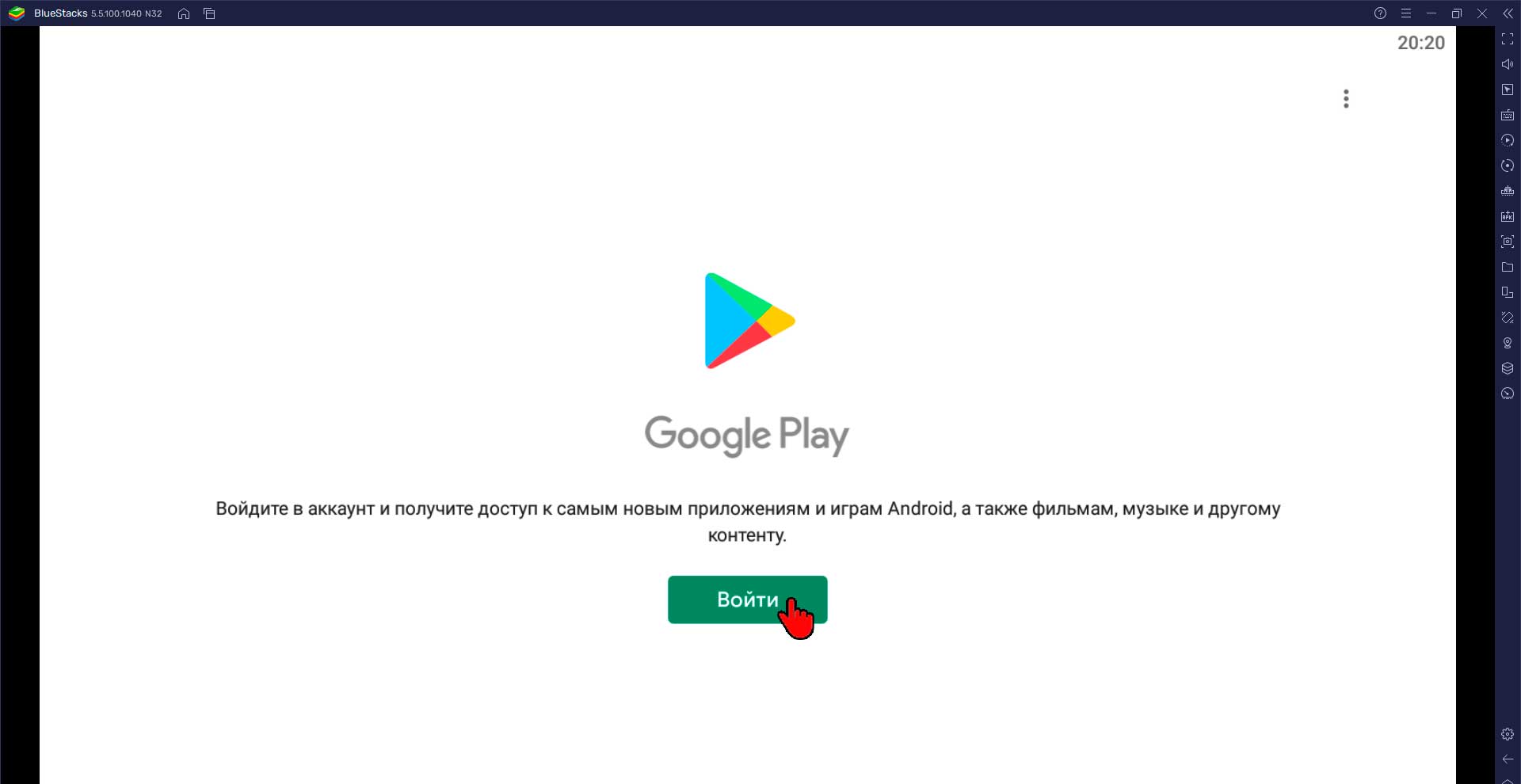
В открывшемся окне нажмите на кнопку «Войти».
В открывшемся окне введите номер телефона или адрес электронной почты Вашего аккаунта Google и нажмите на кнопку «Далее».

В открывшемся окне введите пароль от Вашего аккаунта Google и нажмите на кнопку «Далее».

В открывшемся окне нажмите на кнопку «Принимаю».

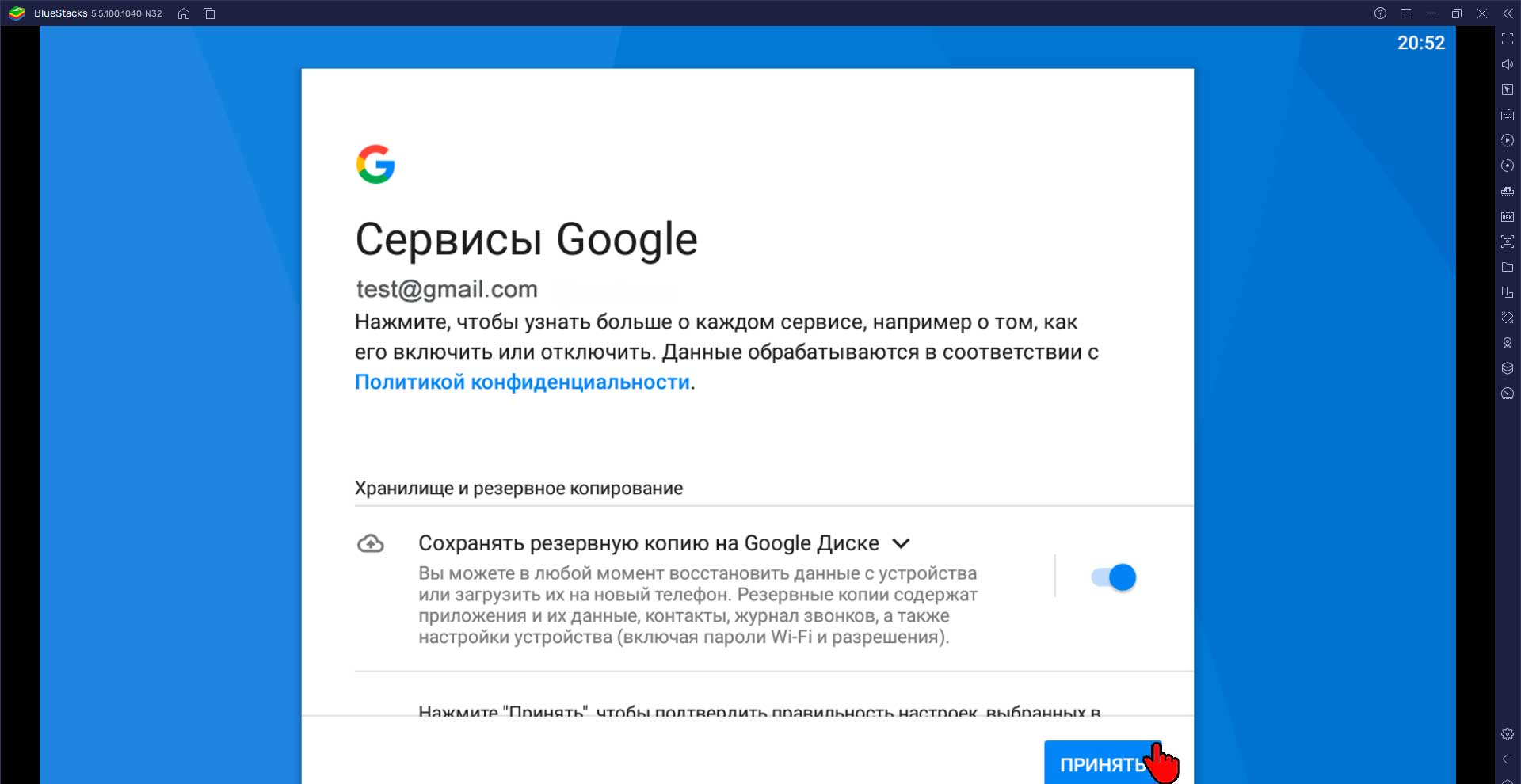
В открывшемся окне нажмите на кнопку «Принять».
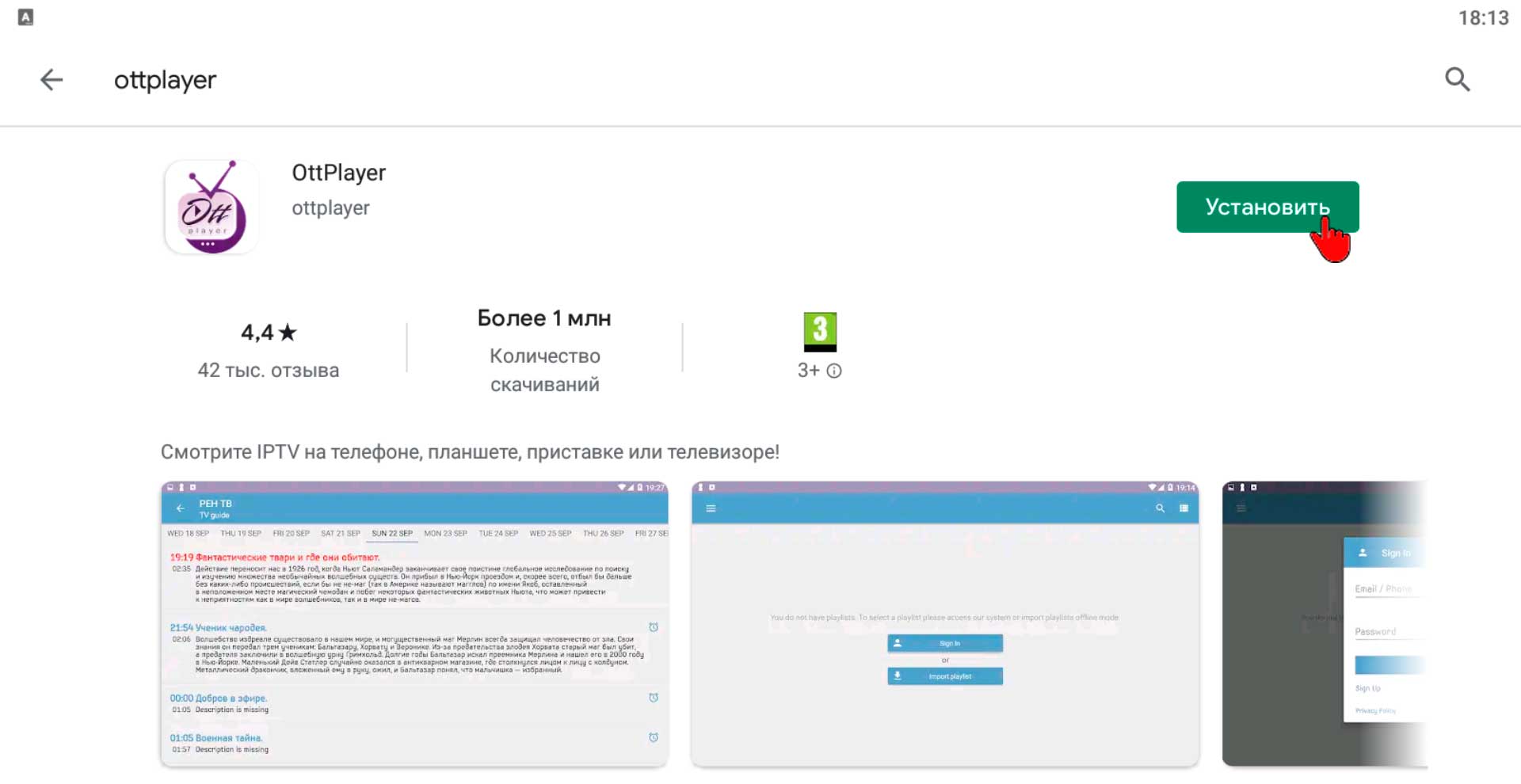
Запустится приложение Play Store. Если приложение не запустилось автоматически, то перейдите на рабочий стол Эмулятора и запустите приложение Play Store. В строку поиска введите слово «OttPlayer» и нажмите на кнопку «Enter» на клавиатуре Вашего компьютера.

В открывшемся окне нажмите на кнопку «Установить».
Если в результатах поиска присутствует приложение Ottplayer и Вы успешно начали его установку, то переходите сразу к шагу № 16 данной инструкции. А если в результатах поиска нету приложения Ottplayer, то значит сейчас оно находится на обновлении. В этом случае скачайте приложение перейдя по следующей ссылке: OttPlayer. Затем нажмите на кнопку «APK», расположенную в вертикальном меню на правом краю экрана.

В открывшемся окне проводника найдите и выберите только что скаченный файл приложения OttPlayer и нажмите на кнопку «Открыть».

Начнётся процесс установки, который продлиться не больше минуты. После его завершения на рабочем столе эмулятора Android появится значок приложения OttPlayer. Нажмите на него.

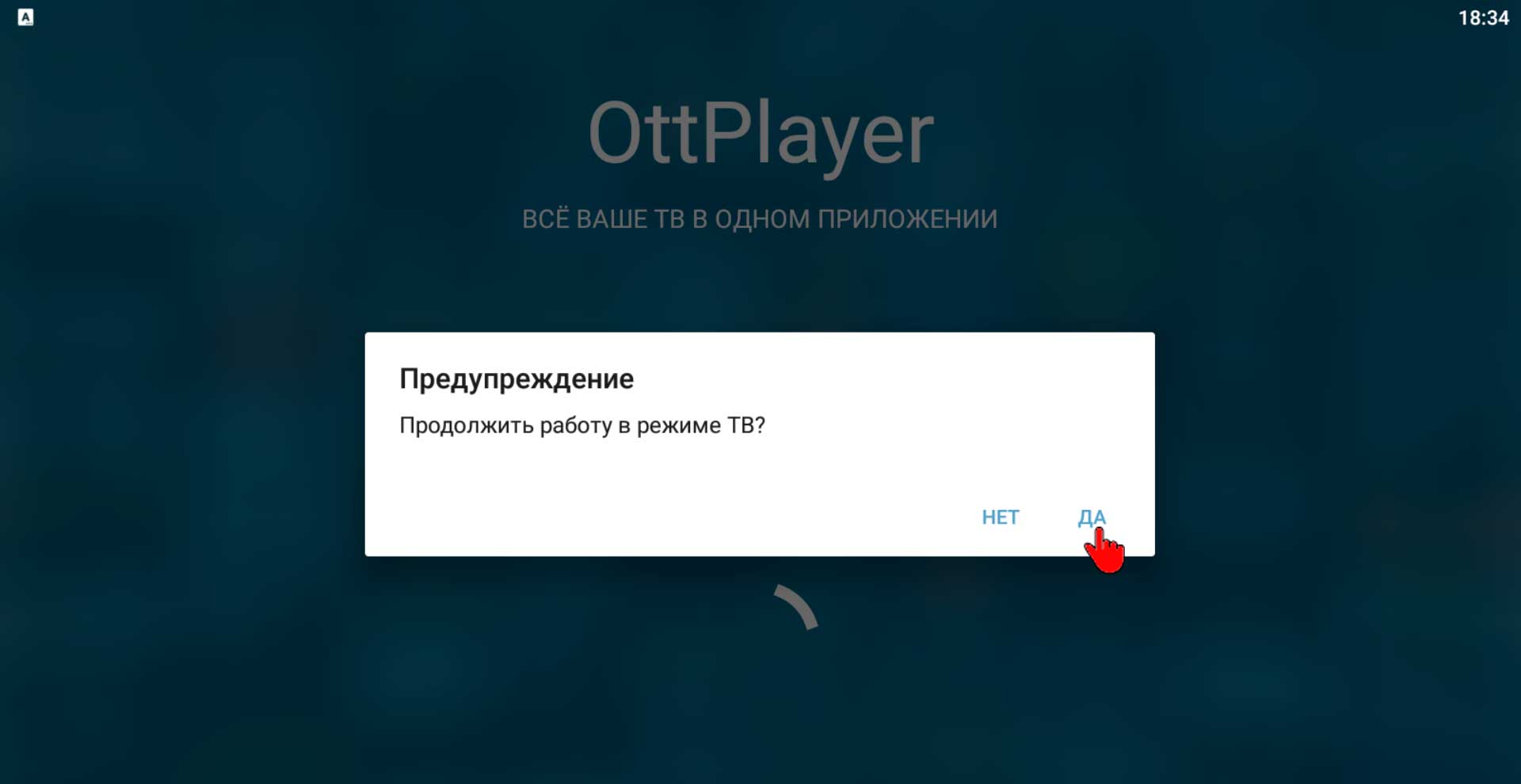
Во время запуска приложения может появится Предупреждение: «Продолжить работу в режиме ТВ?». Если предупреждение появилось, то нажмите на кнопку «Да», а если предупреждение не появилось, то можете переходить к следующему шагу.
Когда приложение запустится нажмите на кнопку «Начать».

В открывшемся меню выберите пункт «Войти» и зайдите в него. Если при помощи мыши это сделать не получается, то воспользуйтесь стрелками «Вверх», «Вниз» и «Enter» на клавиатуре Вашего компьютера.

В открывшемся меню, в поле «Эл.Почта/Телефон» введите Логин, а в поле «Пароль» введите Пароль, указанные в Вашем личном кабинете на нашем сайте — snegiri.tv/profile, и нажмите на кнопку «Войти».

В открывшемся меню, в поле «Имя устройства» придумайте и введите имя для Вашего устройства. В нашем примере мы назвали устройство «Телевизор». После этого нажмите на кнопку «Добавить».

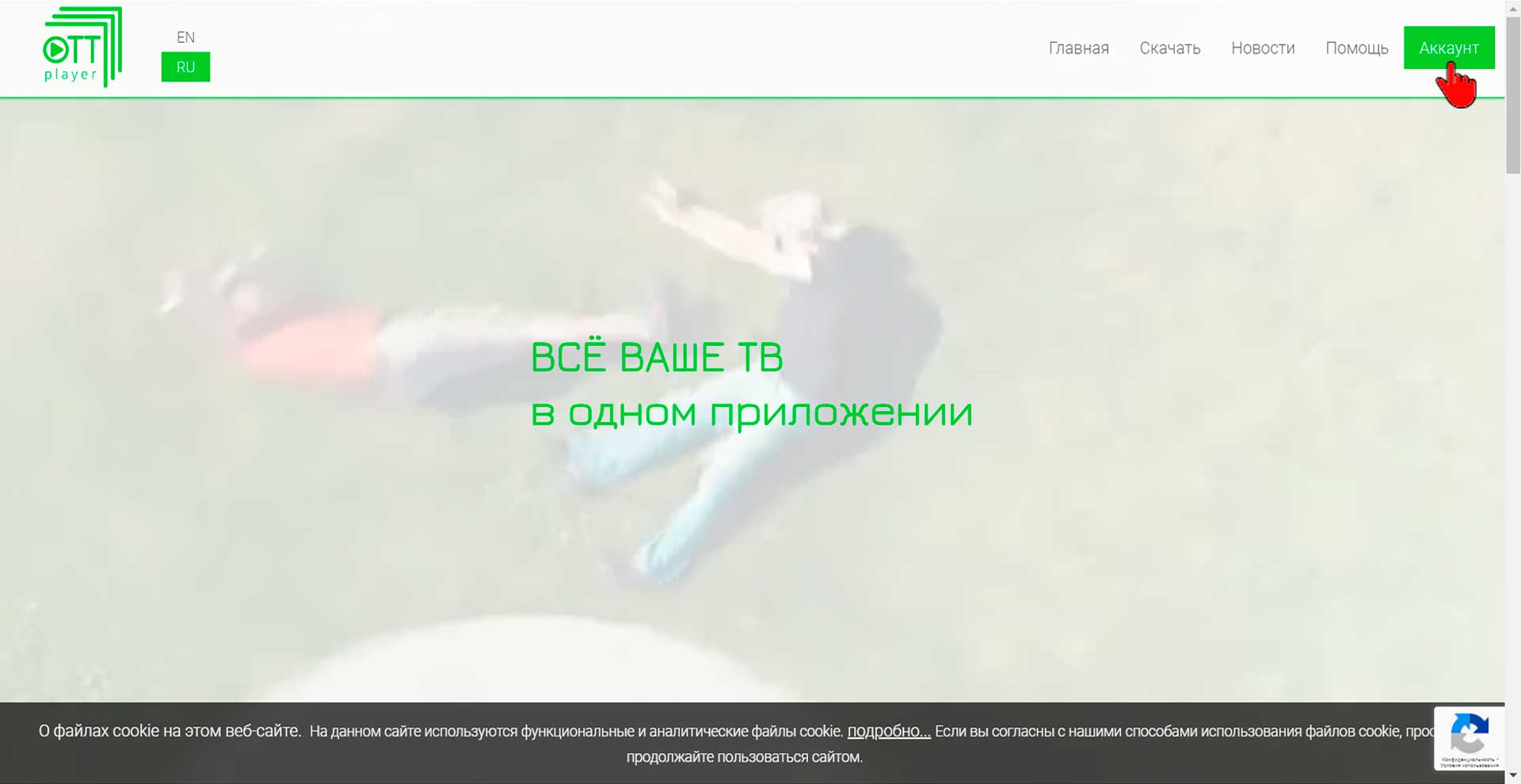
На компьютере или телефоне, откройте любой интернет браузер, перейдите на сайт ottplayer.tv и нажмите на кнопку «Аккаунт», которая расположена в правом верхнем углу экрана.
Авторизуйтесь на сайте ottplayer.tv. Для этого введите те же Логин и Пароль, которые вы вводили в настройках приложения OttPlayer, в шаге № 20 и нажмите на кнопку «Отправить».

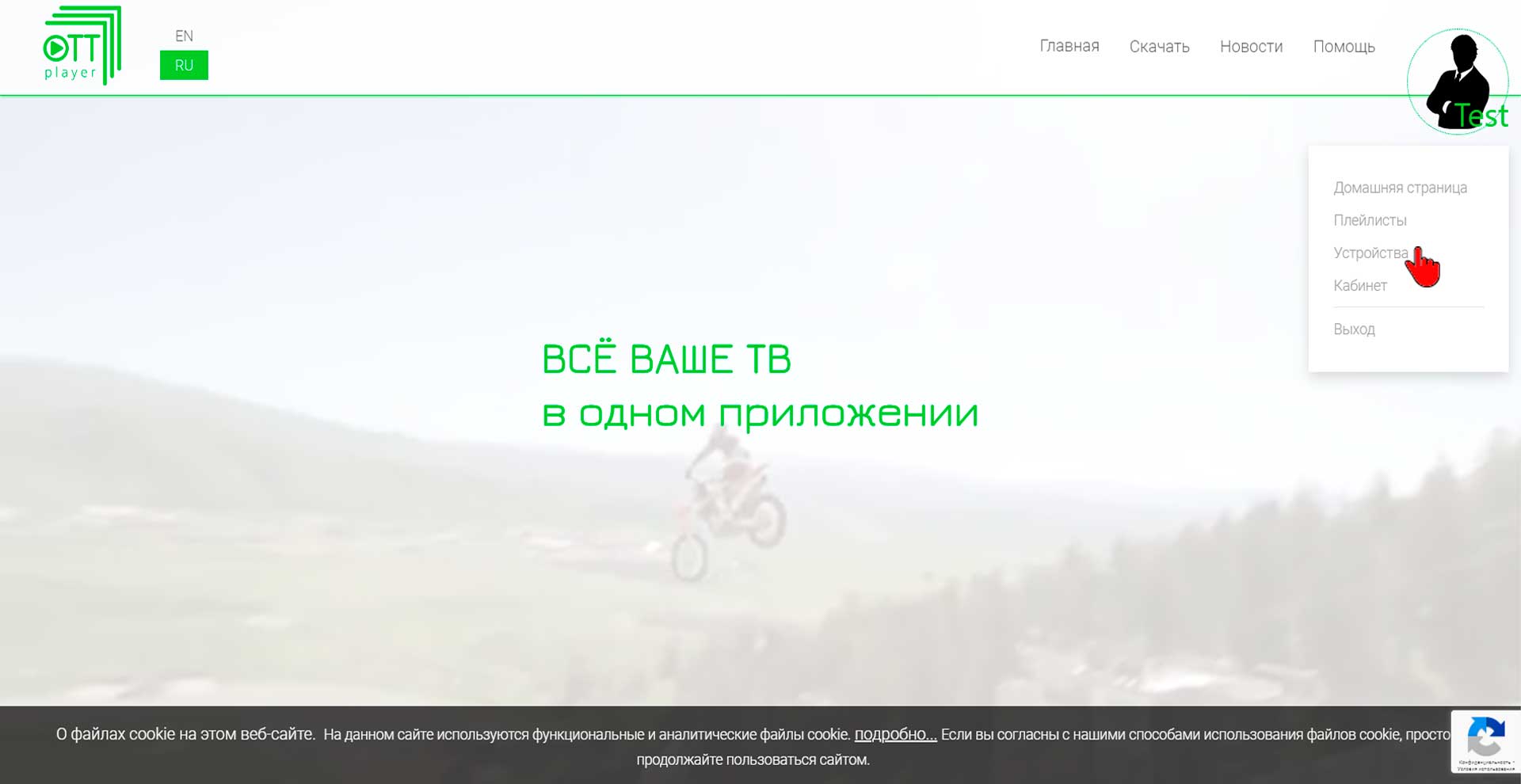
Наведите указатель мыши на имя своего аккаунта в правом верхнем углу экрана. В нашем примере аккаунт называется «Test». Появится выпадающее меню. Затем нажмите на пункт меню «Устройства».
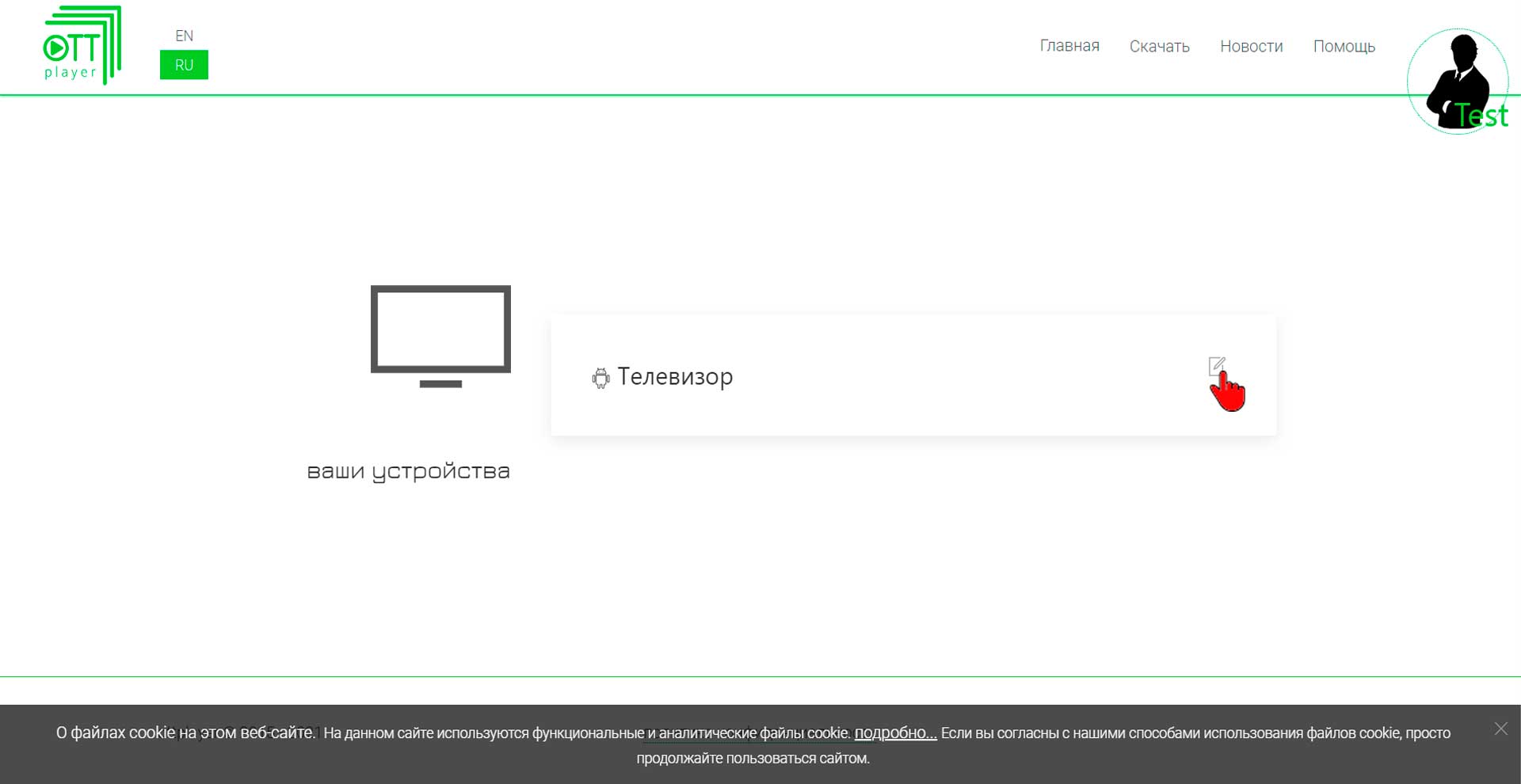
В открывшемся окне Вы увидите все устройства добавленные к Вашему аккаунту. В нашем примере это одно устройство — «Телевизор», которое мы добавили в шаге № 21. Теперь нажмите на кнопку «Изменить», обозначенную иконкой с изображением карандаша на фоне листа бумаги, расположенную напротив названия Вашего устройства.
В выпавшем списке плейлистов поставьте галочку напротив каждого из плейлистов, как показано на картинке ниже, и нажмите на кнопку «Отправить».

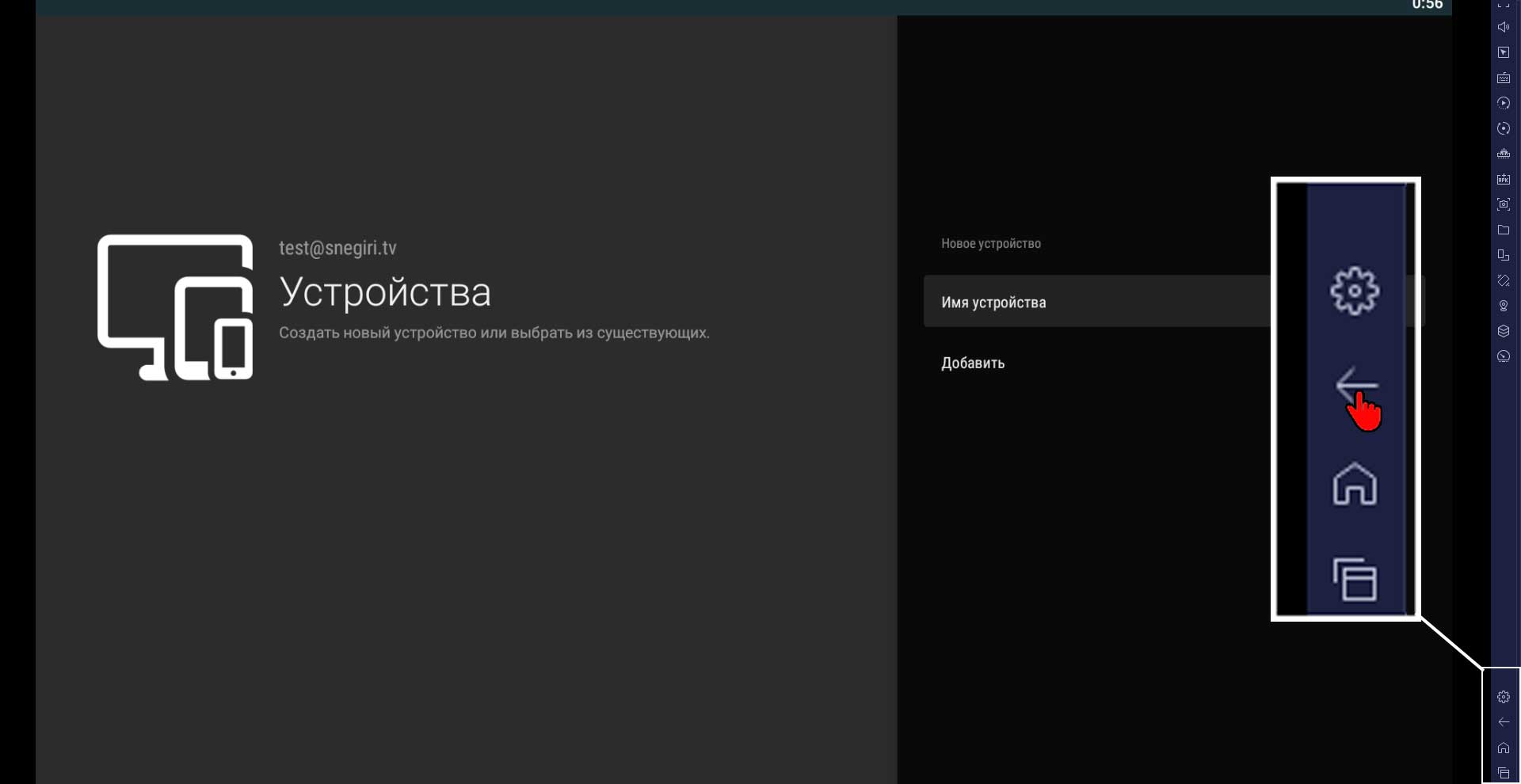
Вернитесь к эмулятору Android. У Вас на экране должно было остаться меню добавления нового устройства. Нажмите на кнопку «Назад», расположенную в правом нижнем углу экрана и Вы вернётесь к форме ввода Логина и Пароля.
В поле «Эл.Почта/Телефон» введите Логин, а в поле «Пароль» введите Пароль, указанные в Вашем личном кабинете на нашем сайте — snegiri.tv/profile, и нажмите на кнопку «Войти», так же как Вы делали в шаге № 20 данной инструкции.
Теперь у Вас появился раздел «Выберите устройство», а в списке устройств появилось недавно добавленное устройство, в нашем примере это устройство «Телевизор». Нажмите на строку с названием Вашего устройства.

В открывшемся меню выберите плейлист «SNEGIRI TV», если Вы хотите смотреть телевидение или плейлист«Mediateka SNEGIRI TV», если Вы хотите посмотреть фильм, сериал или мультфильм из нашей Медиатеки.

Вот и всё! Наслаждайтесь просмотром!