
Одним из лучших эмуляторов операционной системы Android, на данный момент, является программа BlueStacks. Этот эмулятор распространяется совершенно бесплатно, а скачать его вы можете на официальном сайте проекта — https://www.bluestacks.com/ru/index.html.
-
На компьютере, на который Вы хотите установить эмулятор операционной системы Android зайдите на официальный сайт проекта BlueStacks и скачайте установочный файл эмулятора.

-
Запустите скачанный установочный файл.

-
Сразу после запуска может появится табличка, как на иллюстрации ниже, в этом случае нажмите на кнопку «Да».

-
Появиться приветственное окно установочной программы. В этом окне нажмите на кнопку «Установить сейчас».

-
Дождитесь полного завершения установки Эмулятора, которая может занять от 5 до 20 минут.

-
После завершения установки у Вас откроется рабочий стол Эмулятора операционной системы Android. На рабочем столе Эмулятора откройте приложение «Play Store», расположенное в левом верхнем углу экрана.

-
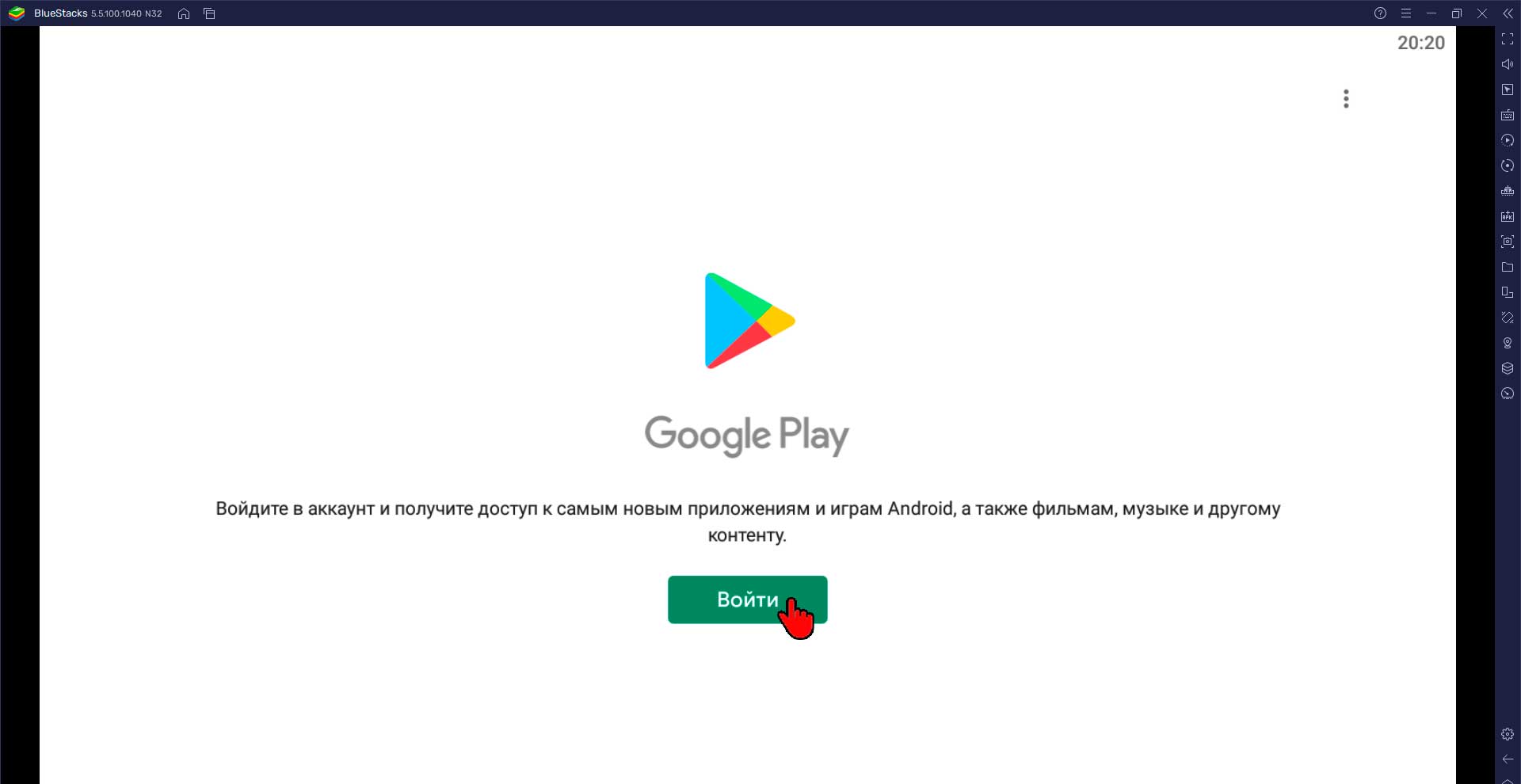
В открывшемся окне нажмите на кнопку «Войти».
-
В открывшемся окне введите номер телефона или адрес электронной почты Вашего аккаунта Google и нажмите на кнопку «Далее».

-
В открывшемся окне введите пароль от Вашего аккаунта Google и нажмите на кнопку «Далее».

-
В открывшемся окне нажмите на кнопку «Принимаю».

-
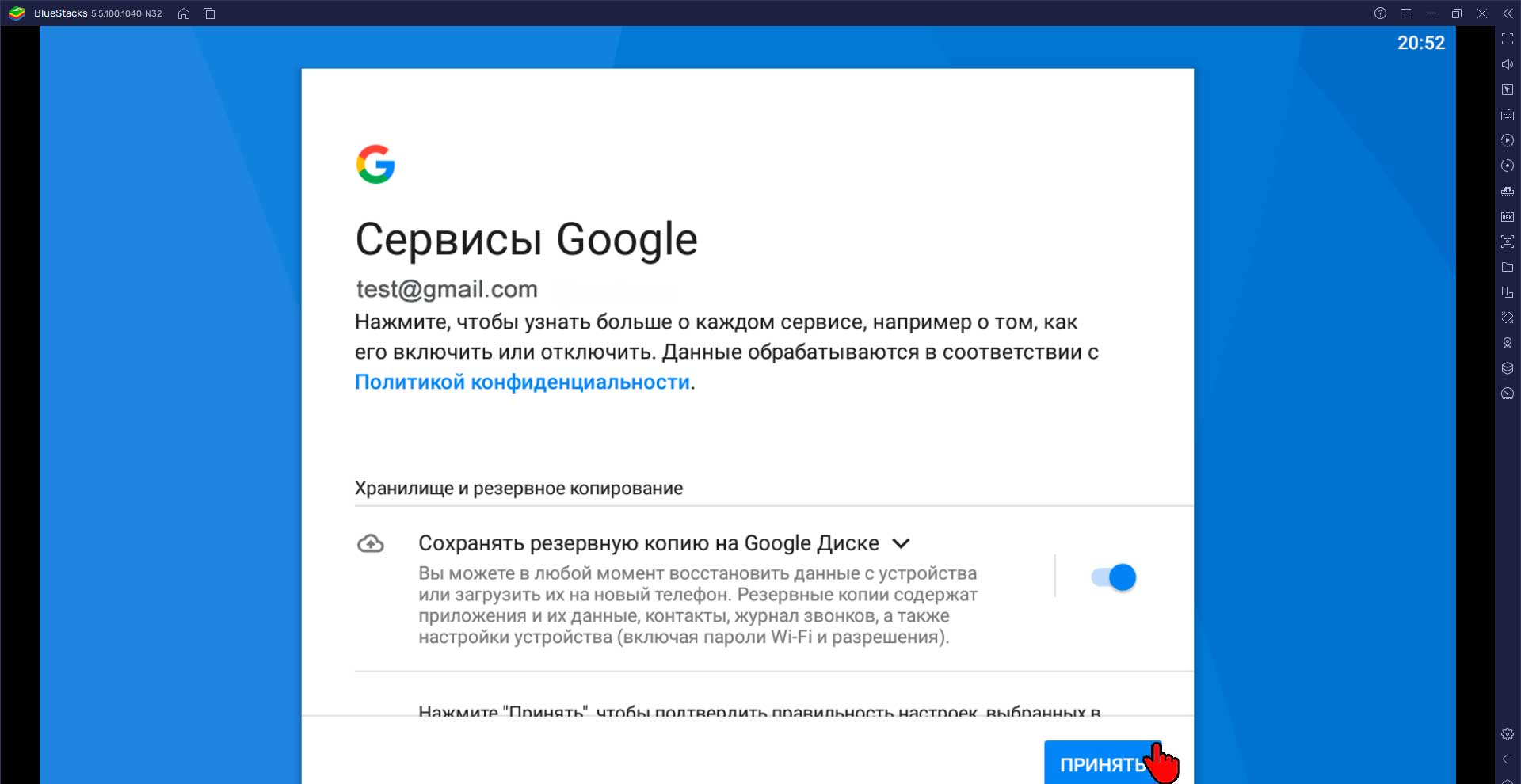
В открывшемся окне нажмите на кнопку «Принять».
-
Запустится приложение Play Store. Если приложение не запустилось автоматически, то перейдите на рабочий стол Эмулятора и запустите приложение Play Store принудительно. В открывшемся магазине приложений, при помощи строки поиска, найдите приложение «Televozo».

-
На открывшейся странице приложения Televizo нажмите на кнопку «Установить». Если в магазине приложений отсутствует приложение Televizo, то Вы можете скачать его с официального сайта, пройдя по следующей ссылке — televizo.net

-
После завершения установки запустите приложение «Televizo». Для этого нажмите на кнопку «Открыть».

-
После того как приложение загрузится, нажмите на кнопку «Создать плейлист».

-
В открывшемся меню выберите пункт «Новый M3U плейлист».

-
Перед Вами откроется форма добавления нового плейлиста.

-
В поле «Название плейлиста» введите Snegiri TV, а в поле «Ссылка на плейлист» введите прямую ссылку на плейлист, которая указана в Вашем личном кабинете на нашем сайте — snegiri.tv/profile и нажмите на галочку в правом верхнем углу экрана.

-
Появится предупреждение о том что Televizo не несёт ответственности за работу загружаемого Вами плейлиста. Поставьте галочку возле надписи «Больше не показывать» и нажмите на надпись «Сохранить».

-
Загрузится список каналов разделённый на группы. Выберите любой канал из списка и наслаждайтесь просмотром!

-
В отличие от приложения OttPlayer приложение Televizo не загружает EPG (программа передач) автоматически, поэтому необходимо прописать ссылку на EPG в настройках приложения самостоятельно. Для этого перейдите в настройки приложения Televizo, нажав на кнопку обозначенную изображением «Шестерёнки», расположенную в правом верхнем углу экрана. Если EPG Вам неважен или Вы уже знаете как его настроить, то можете не читать дальнейшую инструкцию.

-
В открывшемся меню нажмите на строку «Программа передач».

-
Теперь нужно создать новую программу передач. Для этого нажмите на кнопку обозначенную изображением знака «Плюс», расположенную в правом верхнем углу экрана.

-
Перед Вами откроется форма добавления новой программы передач.

-
В поле «Название программы» введите Snegiri TV, а в поле «Ссылка на программу» введите http://epg.one/epg2.xml.gz и нажмите на кнопку обозначенную изображением знака «Галочка», расположенную в правом верхнем углу экрана.

-
На этом всё, программа передач добавлена. Теперь можете вернуться к списку каналов. Для этого нажмите на кнопку обозначенную изображением знака «Стрелка», расположенную в левом верхнем углу экрана.

-
После этого нажмите на кнопку обозначенную изображением знака «X», расположенную в левом верхнем углу экрана и Вы вернётесь к списку групп каналов.
