snegiri.tv
Войти
 
  • Каналы
  • Как смотреть
  • Тарифы
  • Как платить
  • Ответы на вопросы
  • Контакты
Войти
 
  • Каналы
  • Как смотреть
  • Тарифы
  • Как платить
  • Ответы на вопросы
  • Контакты
  • Каналы
  • Как смотреть
  • Тарифы
  • Как платить
  • Контакты
  • Помощь
Menu
  • Каналы
  • Как смотреть
  • Тарифы
  • Как платить
  • Контакты
  • Помощь

Как смотреть на компьютере под управлением операционной системы Windows через приложение TiviMate

Обратите Внимание!!!

Установка приложения TiviMate производится при помощи эмулятора операционной системы Android. Если на Вашем компьютере уже установлен эмулятор операционной системы Android то запустите его и переходите сразу к шагу № 12 данной инструкции.

Одним из лучших эмуляторов операционной системы Android, на данный момент, является программа BlueStacks. Этот эмулятор распространяется совершенно бесплатно, а скачать его вы можете на официальном сайте проекта — https://www.bluestacks.com/ru/index.html.

  1. На компьютере, на который Вы хотите установить эмулятор операционной системы Android зайдите на официальный сайт проекта BlueStacks и скачайте установочный файл эмулятора.

    Как смотреть телевидение Snegiri.TV на компьютере под управлением Windows через приложение Tivimate
  2. Запустите скачанный установочный файл.

    Как смотреть телевидение Snegiri.TV на компьютере под управлением Windows через приложение Tivimate
  3. Сразу после запуска может появится табличка, как на иллюстрации ниже, в этом случае нажмите на кнопку «Да».

    Как смотреть телевидение Snegiri.TV на компьютере под управлением Windows через приложение Tivimate
  4. Появиться приветственное окно установочной программы. В этом окне нажмите на кнопку «Установить сейчас».

    Как смотреть телевидение Snegiri.TV на компьютере под управлением Windows через приложение Tivimate
  5. Дождитесь полного завершения установки Эмулятора, которая может занять от 5 до 20 минут.

    Как смотреть телевидение Snegiri.TV на компьютере под управлением Windows через приложение Tivimate
  6. После завершения установки у Вас откроется рабочий стол Эмулятора операционной системы Android. На рабочем столе Эмулятора откройте приложение «Play Store», расположенное в левом верхнем углу экрана.

    Как смотреть телевидение Snegiri.TV на компьютере под управлением Windows через приложение Tivimate
  7. В открывшемся окне нажмите на кнопку «Войти».
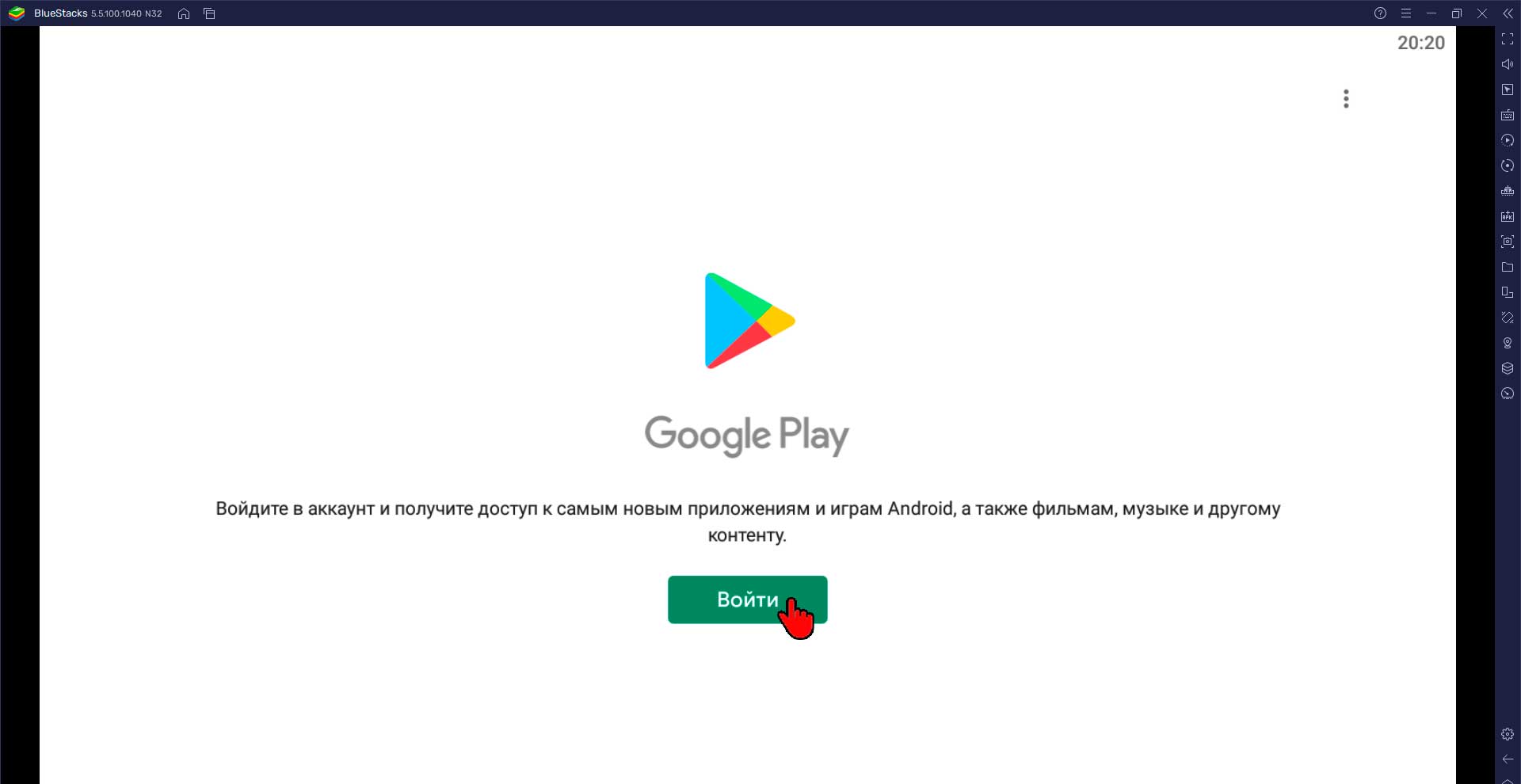
    Как смотреть телевидение Snegiri.TV на компьютере под управлением Windows через приложение Tivimate
  8. В открывшемся окне введите номер телефона или адрес электронной почты Вашего аккаунта Google и нажмите на кнопку «Далее».

    Как смотреть телевидение Snegiri.TV на компьютере под управлением Windows через приложение Tivimate
  9. В открывшемся окне введите пароль от Вашего аккаунта Google и нажмите на кнопку «Далее».

    Как смотреть телевидение Snegiri.TV на компьютере под управлением Windows через приложение Tivimate
  10. В открывшемся окне нажмите на кнопку «Принимаю».

    Как смотреть телевидение Snegiri.TV на компьютере под управлением Windows через приложение Tivimate
  11. В открывшемся окне нажмите на кнопку «Принять».
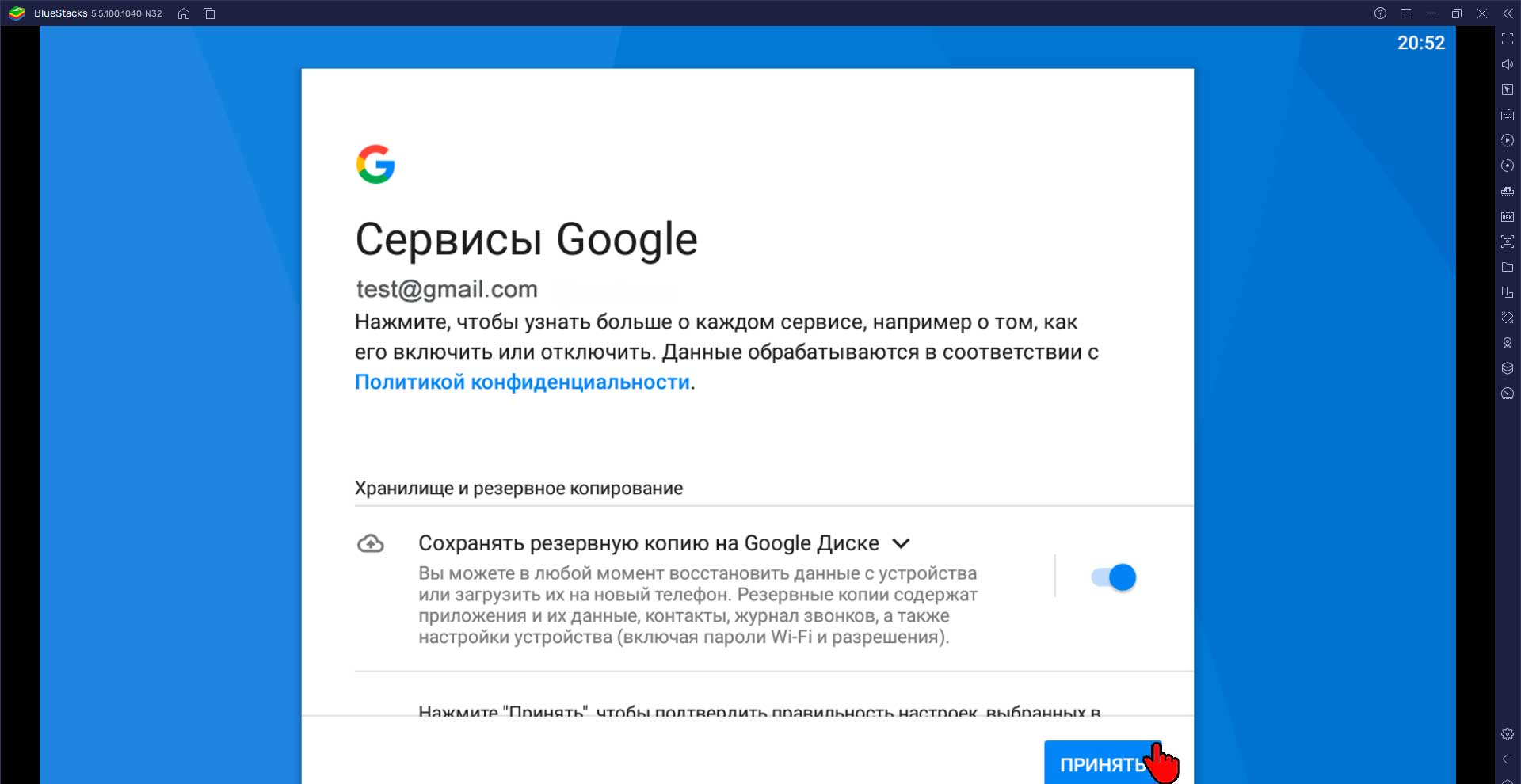
    Как смотреть телевидение Snegiri.TV на компьютере под управлением Windows через приложение Tivimate
  12. Запустится приложение Play Store. Если приложение не запустилось автоматически, то перейдите на рабочий стол Эмулятора и запустите приложение Play Store принудительно. В открывшемся магазине приложений, при помощи строки поиска, найдите приложение «TiviMate».

    Как смотреть телевидение Snegiri.TV на компьютере под управлением Windows через приложение Tivimate
  13. На открывшейся странице приложения TiviMate нажмите на кнопку «Установить». Если в магазине приложений отсутствует приложение TiviMate, то Вы можете скачать его с официального сайта, пройдя по следующей ссылке — tivimate.com

    Как смотреть телевидение Snegiri.TV на компьютере под управлением Windows через приложение Tivimate
  14. После завершения установки запустите приложение TiviMate. Для этого нажмите на кнопку «Открыть».

    Как смотреть телевидение Snegiri.TV на компьютере под управлением Windows через приложение Tivimate
  15. В открывшемся окне нажмите на кнопку «Добавить плейлист».

    Как смотреть телевидение Snegiri.TV на компьютере под управлением Windows через приложение Tivimate
  16. В открывшемся меню выберите пункт «M3U плейлист».

    Как смотреть телевидение Snegiri.TV на компьютере под управлением Windows через приложение Tivimate
  17. В открывшемся меню выберите пункт «Ввести адрес».

    Как смотреть телевидение Snegiri.TV на компьютере под управлением Windows через приложение Tivimate
  18. Введите прямую ссылку на плейлист, которая указана в Вашем личном кабинете на нашем сайте — snegiri.tv/profile и нажмите на кнопку «Далее».

    Как смотреть телевидение Snegiri.TV на компьютере под управлением Windows через приложение Tivimate
  19. В открывшемся окне убедитесь, что выбрана опция «ТВ плейлист» и нажмите на кнопку «Далее».

    Как смотреть телевидение Snegiri.TV на компьютере под управлением Windows через приложение Tivimate
  20. В отличие от приложения OttPlayer приложение TiviMate не загружает EPG (программа передач) автоматически, поэтому необходимо прописать ссылку на EPG самостоятельно. Для этого в открывшемся окне нажмите на строку «Ввести адрес».

    Как смотреть телевидение Snegiri.TV на компьютере под управлением Windows через приложение Tivimate
  21. Введите http://epg.one/epg2.xml.gz и нажмите на кнопку «Готово».

    Как смотреть телевидение Snegiri.TV на компьютере под управлением Windows через приложение Tivimate
  22. Перед Вами откроется список каналов. Не пугайтесь, что у каналов нет программы передач, она загрузится в течении нескольких минут.

    Как смотреть телевидение Snegiri.TV на компьютере под управлением Windows через приложение Tivimate
  23. Выберите любой канал из списка и наслаждайтесь просмотром!

    Как смотреть телевидение Snegiri.TV на компьютере под управлением Windows через приложение Tivimate
Восстановить пароль
Пожалуйста, введите свой Email.
*
Email
Это поле должно быть заполнено
Please enter valid data.
Отправить
 
Авторизуйтесь пожалуйста
*
Email
Это поле должно быть заполнено
Please enter valid data.
*
Пароль
Это поле должно быть заполнено
Please enter valid data.
Пожалуйста, введите хотя бы 3 символов.
Войти
Забыли свой пароль?
Ещё нет аккаунта? Зарегистрироваться
 
 
Восстановить пароль
Пожалуйста, введите свой Email.
*
Email
Это поле должно быть заполнено
Please enter valid data.
Отправить
 
Авторизуйтесь пожалуйста
*
Email
Это поле должно быть заполнено
Please enter valid data.
*
Пароль
Это поле должно быть заполнено
Please enter valid data.
Пожалуйста, введите хотя бы 3 символов.
Войти
Забыли свой пароль?
Ещё нет аккаунта? Зарегистрироваться